
Administrarea membrilor
Administrarea membrilor este modul în care construiești lista organizației tale — aducând co-instructori și studenți și administrând persoanele care au deja acces. Doar managerii (proprietarul și administratorii) lucrează cu lista, iar câteva acțiuni sunt rezervate pentru proprietar.
Cum se alătură oamenii organizației tale
Există două tipuri de persoane într-o organizație și fiecare ajunge într-un mod diferit:
- Administratorii (co-instructorii) sunt invitați prin e-mail de către proprietar și se alătură odată ce acceptă invitația.
- Studenții (membrii) nu sunt adăugați direct — ei se alătură prin invitarea într-un grup (printr-un link de invitație sau e-mail) sau prin lansarea DojoCode din LMS-ul tău prin LTI.
De ce nu există un buton „Adaugă membru”
Invitarea administratorilor și invitarea studenților sunt fluxuri separate în mod deliberat. Inviți numărul mic de administratori prin e-mail, unul câte unul, în timp ce studenții se alătură în masă pe cont propriu printr-o invitație de grup — astfel încât să nu introduci niciodată studenții unul câte unul.
Invită un administrator
Folosește această opțiune pentru a aduce un co-instructor sau un asistent universitar ca administrator. Nu creezi tu însuți conturi de administrator: colegii sunt invitați prin e-mail și se alătură când acceptă.
- Invitarea administratorilor este permisă doar proprietarului. Panoul Invitații în așteptare și butonul Invită administrator apar doar pentru proprietarul organizației (contul Business). Administratorii nu le văd, deoarece doar proprietarul poate acorda rolul de administrator — vezi Roluri și permisiuni.
- Asigură-te mai întâi că organizația este spațiul tău de lucru activ. Dacă nu este selectată nicio organizație, ți se va cere să selectezi un spațiu de lucru al organizației înainte de a invita. Vezi Schimbarea spațiilor de lucru.
Trimite invitația
- Deschide Organizație → Utilizatori și dă clic pe Invită administrator în partea de sus a paginii.
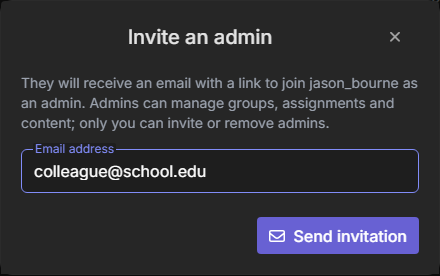
- Introdu adresa de e-mail a colegului tău și dă clic pe Trimite invitația.
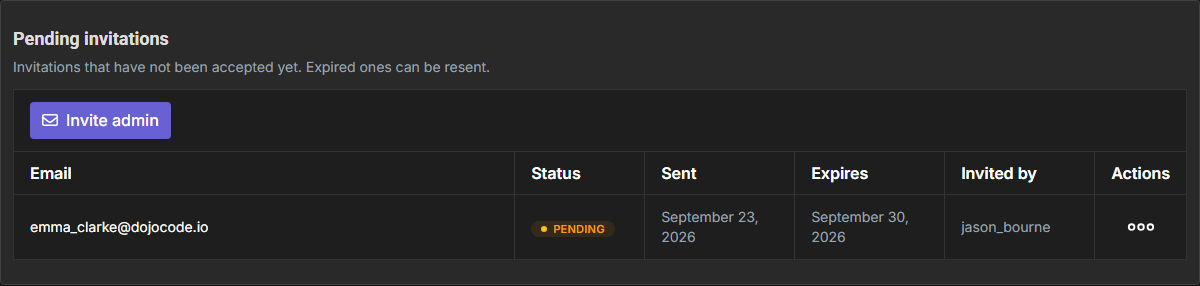
Invitația apare în panoul Invitații în așteptare împreună cu starea sa, data la care a fost trimisă, data la care expiră (șapte zile mai târziu) și cine a trimis-o. Fiecare invitație rezervă, de asemenea, un loc de administrator în planul tău până când se răspunde la ea, expiră sau este revocată.
Ce vede colegul tău
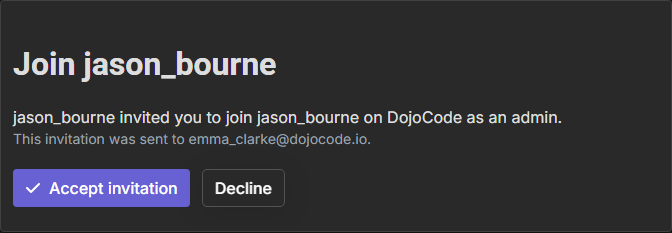
Colegul tău primește un e-mail cu un link. Dacă are deja un cont DojoCode, primește și o notificare în aplicație, iar linkul îl conectează automat. Pagina de invitație arată cine l-a invitat și în ce organizație:
- Acceptă invitația îl adaugă în organizație ca administrator și îl redirecționează către panoul de control, cu organizația selectată ca spațiu de lucru activ.
- Refuză închide invitația; vei fi notificat în ambele cazuri.
- Dacă nu are încă un cont, pagina îi oferă posibilitatea de a crea unul folosind adresa de e-mail invitată; odată înregistrat, este adăugat imediat ca administrator.
- Invitația funcționează doar pentru adresa de e-mail invitată. Cineva conectat cu un cont diferit va fi rugat să se deconecteze și să se conecteze cu cel invitat.
De atunci, noul administrator are aceeași vizualizare ca managerii asupra grupurilor, studenților și conținutului organizației, inclusiv tot ceea ce a fost creat de alți profesori.
Retrimite sau revocă
Meniul rândului pentru o invitație în așteptare oferă două acțiuni:
- Retrimite — trimite un e-mail nou cu un link proaspăt, de exemplu după ce invitația a expirat. Invitațiile expirate rămân în panou pentru a le putea retrimite.
- Revocă — retrage invitația; linkul din e-mail nu va mai funcționa.
Cum aduci studenții
Studenții devin membri ai organizației tale prin alăturarea la unul dintre grupurile tale — nu există un pas direct de tipul „adaugă student” în panoul Utilizatori. Când un student acceptă o invitație de grup, este adăugat în acel grup și, deoarece grupul aparține organizației tale, devine automat un membru al organizației.
Inviți studenții într-un grup în două moduri:
- Link de invitație — generează un link de invitație în grup și trimite-l clasei tale. Studenții deschid linkul, se înregistrează (sau se conectează dacă au deja un cont) și ajung în grupul tău ca membri.
- Invitație prin e-mail — introdu adresele de e-mail ale studenților tăi, iar DojoCode va trimite fiecăruia un e-mail cu un link de invitație în grup.
Ghidul complet pas cu pas se află în Invitarea studenților. Pentru a crea grupurile la care se alătură studenții, vezi Administrarea grupurilor.
Studenții deja înregistrați pe DojoCode
Aceeași invitație în grup funcționează indiferent dacă un student are deja sau nu un cont DojoCode. Studenții noi se înregistrează prin link; studenții existenți pur și simplu se alătură. În ambele cazuri, aceștia ajung să fie membri ai organizației tale.
Membri care sosesc printr-un LMS (LTI)
Dacă clasa ta lansează DojoCode din Moodle sau Canvas, nu trebuie să inviți studenții deloc — lansarea din LMS înscrie automat fiecare persoană în organizație, asociind profesorii cu administratorii și cursanții cu membrii. Vezi Organizații și LTI.
Administrarea persoanelor din listă
Din lista de Utilizatori a organizației, managerii pot acționa asupra unui utilizator existent prin intermediul meniului de acțiuni de pe fiecare rând (prezentat deschis în captura de ecran de mai sus):
- Editare — deschide detaliile contului utilizatorului.
- Vezi profilul — vezi profilul public al utilizatorului.
- Ștergere — șterge definitiv contul DojoCode al utilizatorului, după un mesaj de confirmare.
Ștergerea este permanentă
Ștergerea elimină complet contul DojoCode al utilizatorului, nu doar locul său în organizație — ți se va cere mai întâi să confirmi. Nu există o acțiune separată de tipul „elimină din organizație, dar păstrează contul”, așa că folosește Ștergere cu atenție.
Locuri și limitele planului
Numărul de persoane pe care le poți aduce este guvernat de planul proprietarului (vezi Prezentare generală → Planuri și locuri). Limitele sunt calculate pe întreaga organizație, nu pe instructor, astfel încât toți managerii folosesc aceeași resursă comună. Dacă atingi o limită, actualizează planul proprietarului sau elimină persoanele de care nu mai ai nevoie.
Starea de membru
Fiecare apartenență are o stare (de exemplu, activă). Membrii activi se contorizează pentru organizația ta și apar în vizualizările partajate, permițându-le managerilor să deosebească persoanele care fac parte în prezent din organizație de cele care nu fac parte.
Următorul: Schimbarea spațiilor de lucru pentru a te asigura că lucrezi întotdeauna în organizația corectă.