
Configurarea înregistrării instrumentului pe Canvas
Introducere
Acest ghid explică modul de configurare a înregistrării instrumentului LTI 1.3 cu Canvas pentru o integrare perfectă cu DojoCode. Acest proces implică crearea unei chei de dezvoltator în Canvas și configurarea setărilor LTI necesare.
Ghid pas cu pas:
Pasul 1: Accesează panoul de administrare Canvas
- Conectează-te la instanța ta Canvas cu un cont de administrator.
- Navighează la Admin în meniul global de navigare.
- Selectează instituția ta din panoul de administrare.
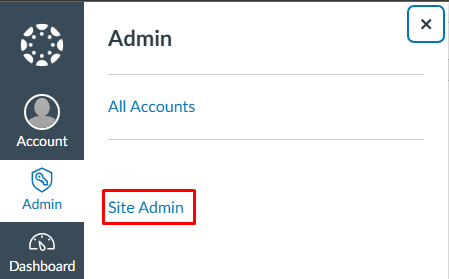
Pasul 2: Creează o cheie de dezvoltator Canvas
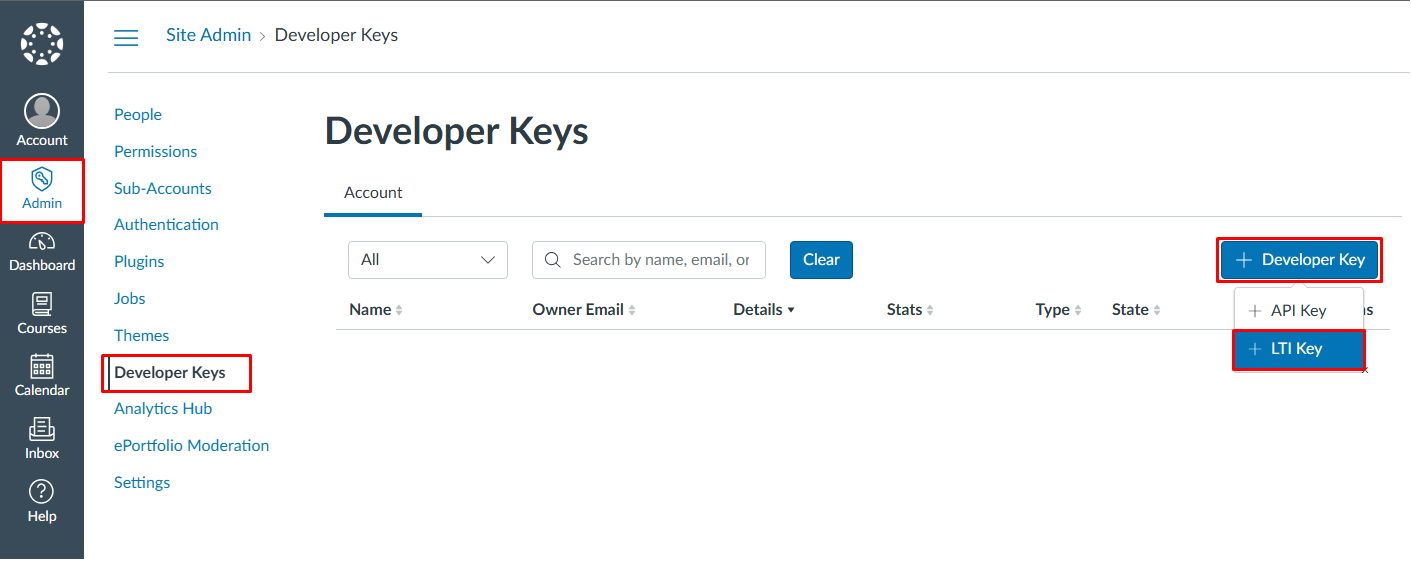
În panoul de administrare, mergi la Developer Keys.
Fă clic pe + Developer Key → + LTI Key.
Completează secțiunea Key Settings:
Key Settings:
- Key Name: Introdu un nume descriptiv (de exemplu,
DojoCode) - Owner Email: Introdu adresa ta de e-mail
- Redirect URIs: Introdu
https://api.dojocode.io/api/v1/lti
- Key Name: Introdu un nume descriptiv (de exemplu,
Configurează secțiunea Configure:
Secțiunea Configure:
- Method: Selectează
Manual Entry - Title: Introdu
DojoCode(sau numele de afișare preferat) - Description: Introdu
Use DojoCode to create and manage coding challenges. - Target Link URI: Introdu
https://api.dojocode.io/api/v1/lti - OpenID Connect Initiation URL: Introdu
https://api.dojocode.io/api/v1/lti/login - JWK Method: Selectează
Public JWK URL - Public JWK URL: Introdu
https://api.dojocode.io/api/v2/lti/keys
- Method: Selectează
Pasul 3: Configurează serviciile LTI Advantage
În secțiunea LTI Advantage Services, asigură-te că următoarele permisiuni sunt activate:
- Poate crea și vizualiza datele despre teme în catalogul asociat instrumentului
- Poate vizualiza datele despre teme în catalogul asociat instrumentului
- Poate vizualiza datele trimise pentru temele asociate instrumentului
- Poate crea și actualiza rezultatele trimiterilor pentru temele asociate instrumentului
- Poate prelua datele utilizatorului asociate cu contextul în care este instalat instrumentul
- Poate actualiza JWK public pentru serviciile LTI
- Poate căuta informații despre cont (Account information)
- Poate vizualiza înregistrările de progres (Progress) asociate cu contextul în care este instalat instrumentul
- Poate vizualiza conținutul paginii de pe care este lansat instrumentul
Pasul 4: Configurează Privacy Level:
- Selectează PUBLIC dacă dorești ca instrumentul să fie accesibil în mod public
Pasul 5: Configurează Placements:
- Adaugă plasarea Assignment Selection pentru suport deep linking
- Setează Target Link URI dacă folosești deep linking
- Configurează Selection Height și Selection Width după cum este necesar
Pasul 6: Salvează și activează cheia de dezvoltator
- Revizuiește toate setările de configurare pentru a te asigura de acuratețea lor.
- Fă clic pe Save pentru a crea cheia de dezvoltator.
- Cheia va fi creată și o poți folosi acum pentru a configura setările de autentificare LTI ale DojoCode.
Ai nevoie de ajutor?
Dacă întâmpini probleme sau ai nevoie de asistență, te rugăm să contactezi echipa de asistență sau să consulți documentația LTI de la Canvas.
Pentru asistență din partea comunității și discuții, te invităm să te alături canalului nostru de Discord – ne-am bucura tare mult să te avem acolo!