
Configurarea înregistrării dinamice LTI pe Moodle
Introducere
Acest ghid explică cum să configurezi înregistrarea dinamică LTI 1.3 cu Moodle pentru o integrare perfectă cu instrumente externe, precum DojoCode. Înregistrarea dinamică automatizează procesul de configurare a instrumentelor LTI, făcând integrarea mai simplă și mai sigură.
Ghid pas cu pas
Pasul 1: Conectează-te la Moodle ca administrator
- Conectează-te la site-ul tău Moodle cu un cont de administrator.
- Navighează la panoul Site administration.
Pasul 2: Navighează la „Manage Tools”
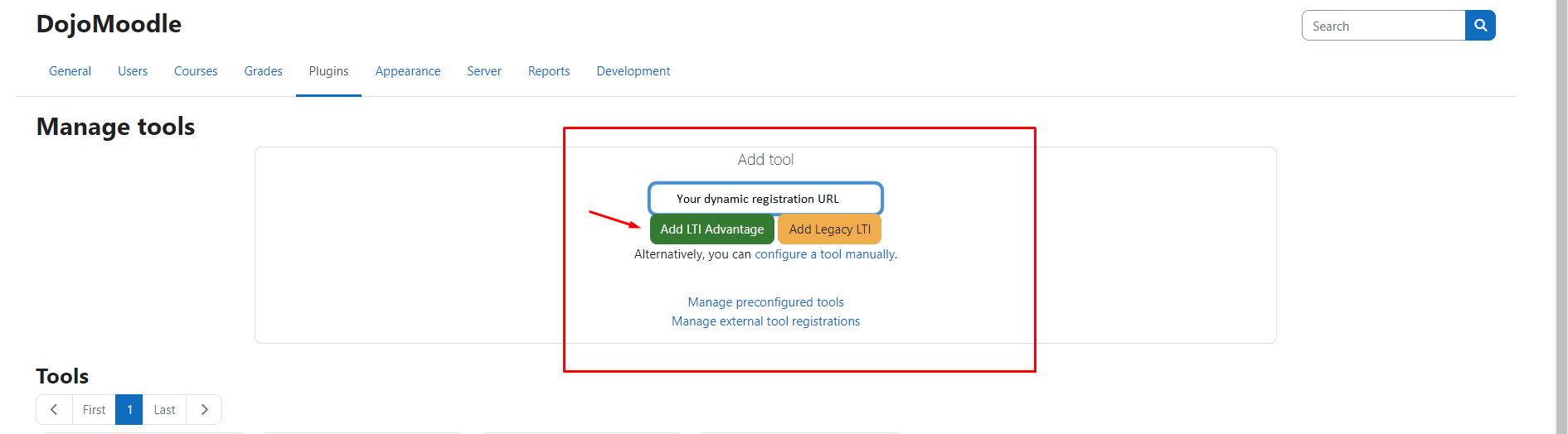
- În meniul Site administration, mergi la Plugins > Activity modules > Manage tools.
- Lipește URL-ul de înregistrare dinamică pe care l-ai copiat din DojoCode în câmpul de introducere Tool URL.
- Fă clic pe Add LTI Advantage
- Urmează instrucțiunile pentru a finaliza procesul de înregistrare a instrumentului. Moodle va configura automat instrumentul pentru tine.
Pasul 3: Confirmă înregistrarea instrumentului
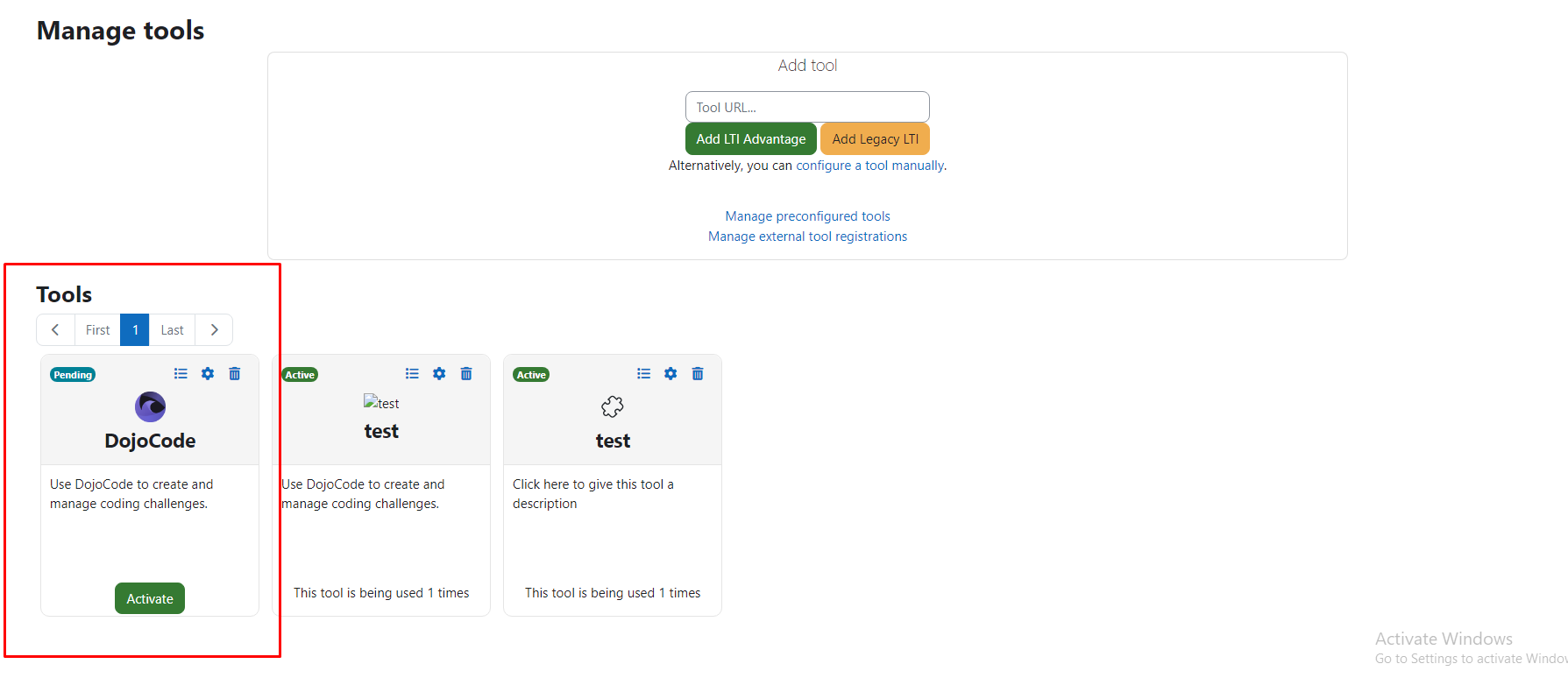
- După finalizarea înregistrării, confirmă că instrumentul a fost adăugat în Moodle revenind la pagina Manage external tool.
- Acum ar trebui să vezi DojoCode listat ca instrument înregistrat.
- Apasă pe Activate pentru a activa instrumentul
Depanare
- URL-ul de înregistrare nu funcționează? Verifică încă o dată dacă ai copiat URL-ul corect din DojoCode.
- Opțiunea de înregistrare dinamică lipsește în Moodle? Asigură-te că folosești Moodle versiunea 3.9 sau o versiune ulterioară, deoarece versiunile anterioare s-ar putea să nu ofere suport complet pentru LTI 1.3 și înregistrarea dinamică.
Ai nevoie de ajutor?
Dacă întâmpini probleme sau ai nevoie de asistență, te rugăm să contactezi echipa de asistență sau să consulți documentația LTI de la Moodle.
Pentru asistență din partea comunității și discuții, te invităm să te alături canalului nostru de Discord – ne-am bucura să te avem acolo!