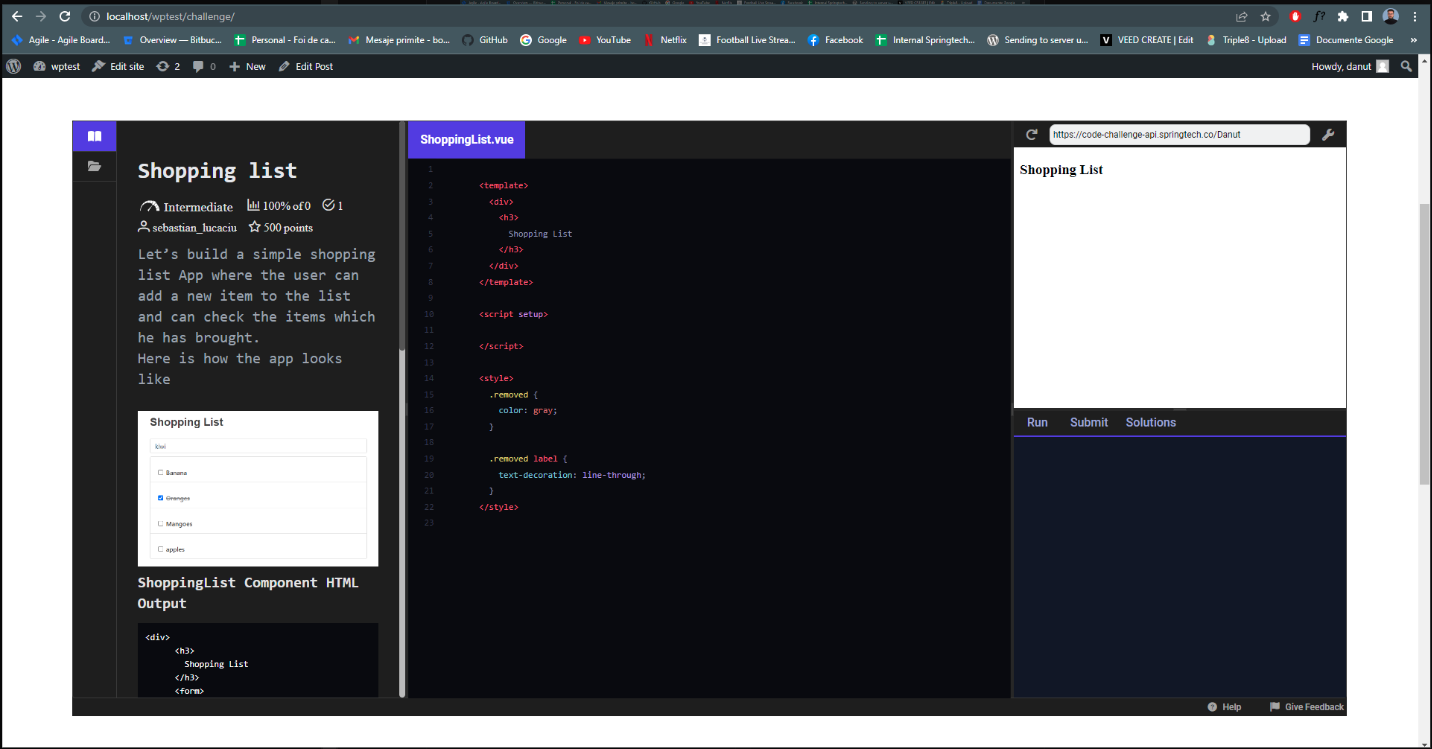
Plugin WordPress
Instalarea și utilizarea wp-dojo-plugin
wp-dojo-plugin este un plugin WordPress pentru încorporarea provocărilor DojoCode.
Cum să adaugi wp-dojo-plugin pe site-ul tău WordPress
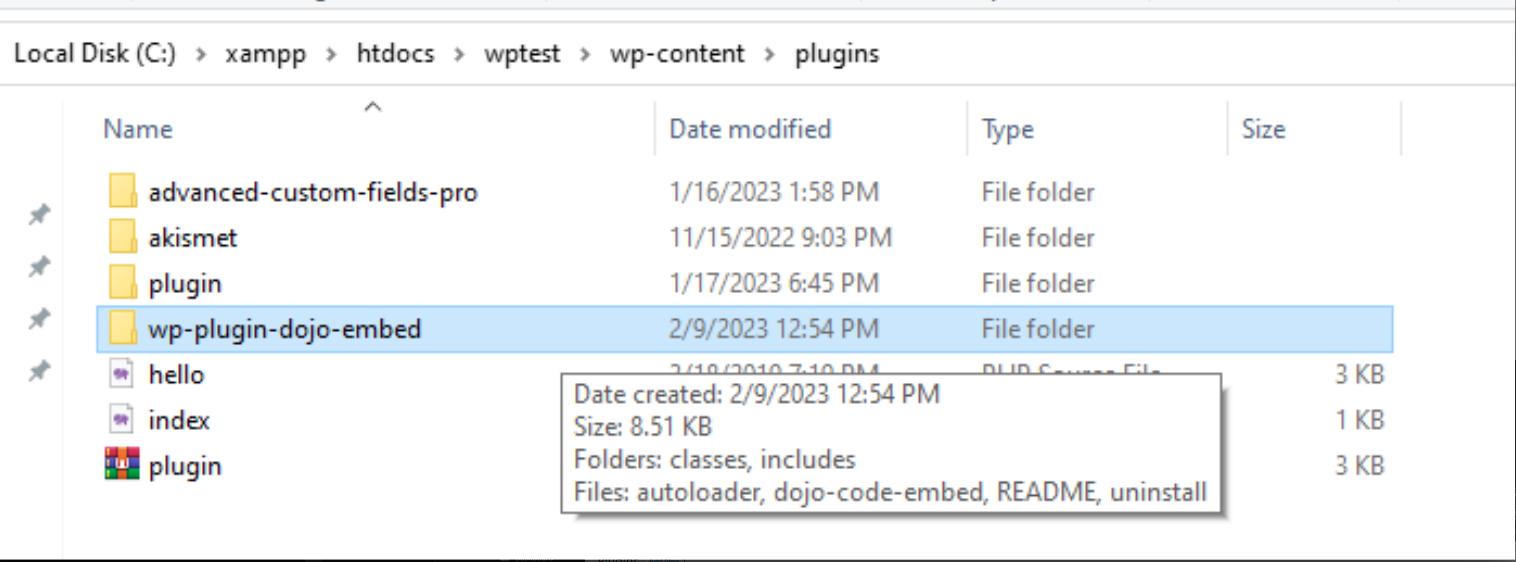
- În directorul de fișiere al site-ului tău WordPress, deschide folderul wp-content, apoi deschide folderul plugins.
- Încarcă/Adaugă folderul dezarhivat al pluginului în folderul plugins
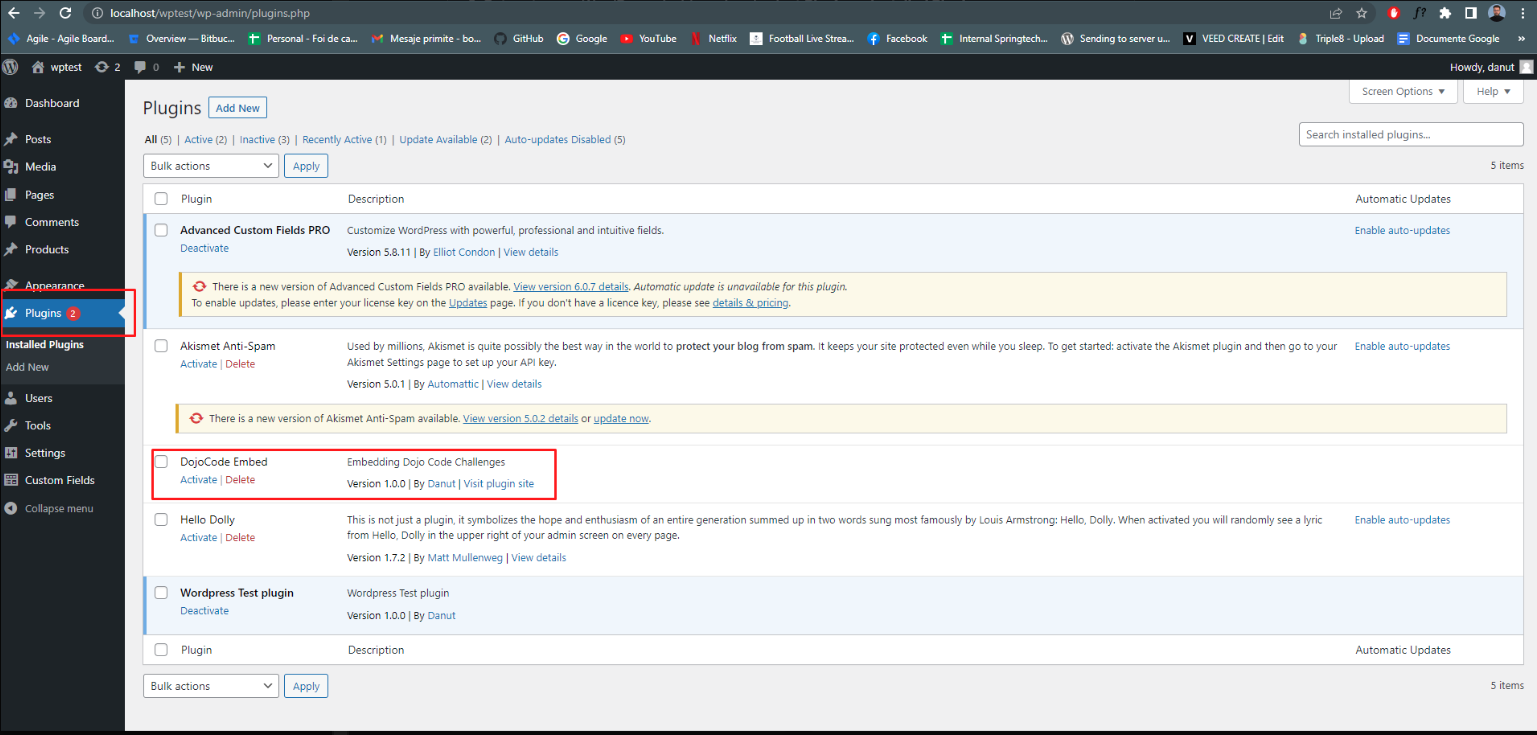
- Revino la panoul de control WordPress și selectează Plugins > Installed Plugins Găsește noul plugin și dă clic pe Activate.
Cum să folosești wp-dojo-plugin în WordPress
Majoritatea pluginurilor care îndeplinesc sarcini simple încep să funcționeze imediat după instalare, însă pluginurile complexe cu funcționalități mai mari pot necesita configurări din partea ta. În cazul nostru, după activarea pluginului, trebuie să adăugăm câteva setări pentru ca acesta să funcționeze. Aceste setări constau în adăugarea de date secrete folosite pentru a cripta datele.
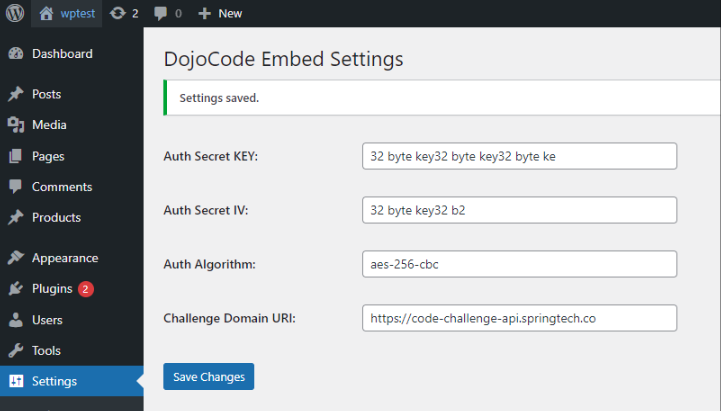
- Auth Secret KEY→ Cheia secretă folosită pentru criptare.
- Auth Secret IV→ IV-ul secret folosit pentru criptare.
- Auth Algorithm→ Algoritmul de criptare folosit pentru a cripta datele.
- Challenge Domain URI→ Domeniul serverului de provocări. Pentru a adăuga aceste setări, trebuie să urmezi următorii pași:
Selectează Settings> DojoCode Embed Settings
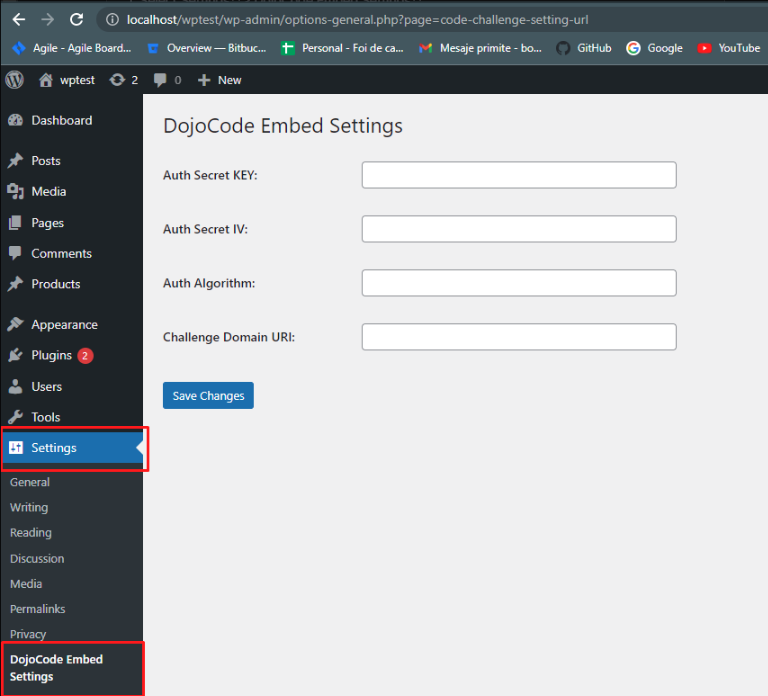
Completează aceste câmpuri și apasă pe Save Changes
Cum să adaugi o provocare folosind wp-dojo-plugin în WordPress
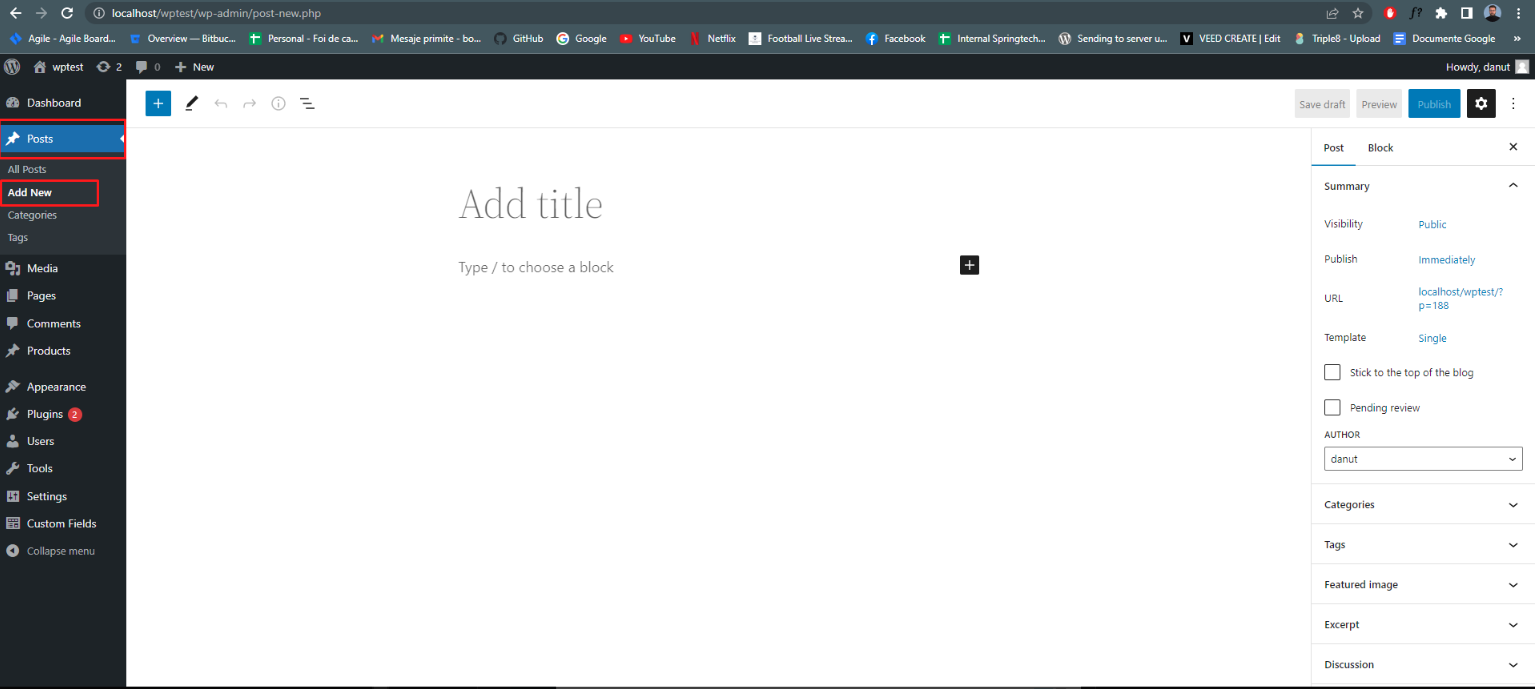
- Selectează Post→ Add New
- Pentru a adăuga o provocare, trebuie să folosim shortcode-ul. [embed_code_challenge challengeID=""] unde: challengeID → ID-ul provocării
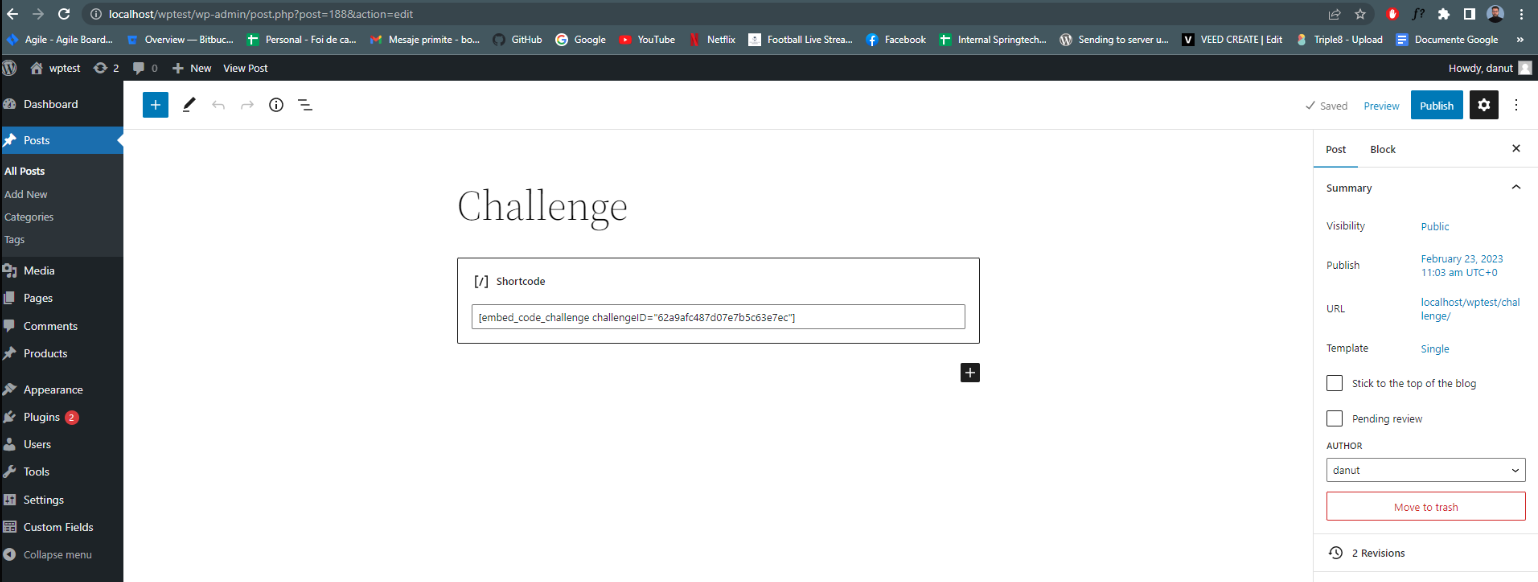
- Apasă pe butonul Publish, iar apoi mergi la articolul creat pentru a vedea cum arată provocarea adăugată