
Cum să adaugi resurse de la DojoCode în cursurile tale
Introducere
După înregistrarea instrumentului tău LTI în Moodle, trebuie să îl activezi în centrul de activități înainte de a-l adăuga la un curs. Acest ghid te va ajuta să parcurgi procesul de activare și adăugare a instrumentului la un curs, astfel încât cursanții să îl poată accesa.
Ghid pas cu pas
Pasul 1: Conectează-te la Moodle
- Conectează-te la site-ul tău Moodle cu contul de instructor.
- Navighează la cursul în care dorești să adaugi instrumentul LTI.
Pasul 2: Activează modul de editare
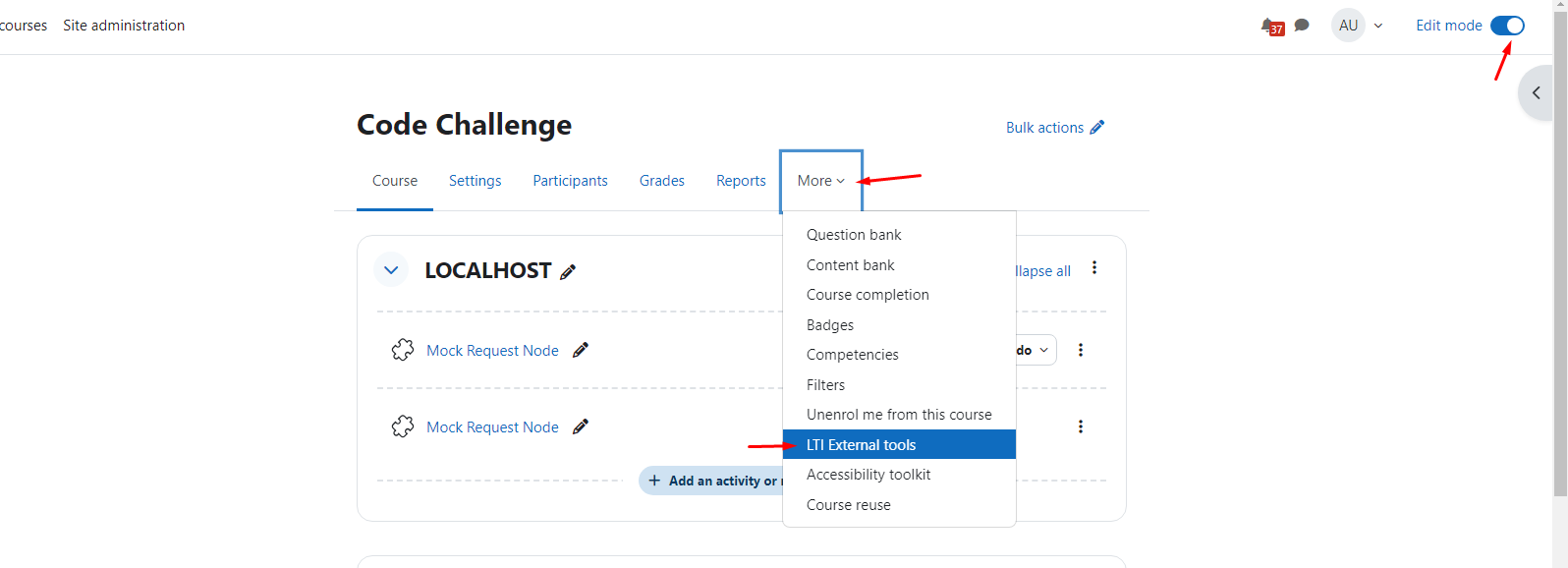
- Fă clic pe butonul Turn editing on (Activează modul de editare), situat de obicei în colțul din dreapta sus al paginii cursului.
Pasul 3: Activează instrumentul LTI în Centrul de Activități
- În cadrul cursului, fă clic pe fila More (Mai mult) din bara de navigare.
- Selectează LTI External Tool din meniul derulant.
- Găsește instrumentul pe care dorești să îl adaugi (de exemplu, DojoCode) și selectează Show in activity chooser.
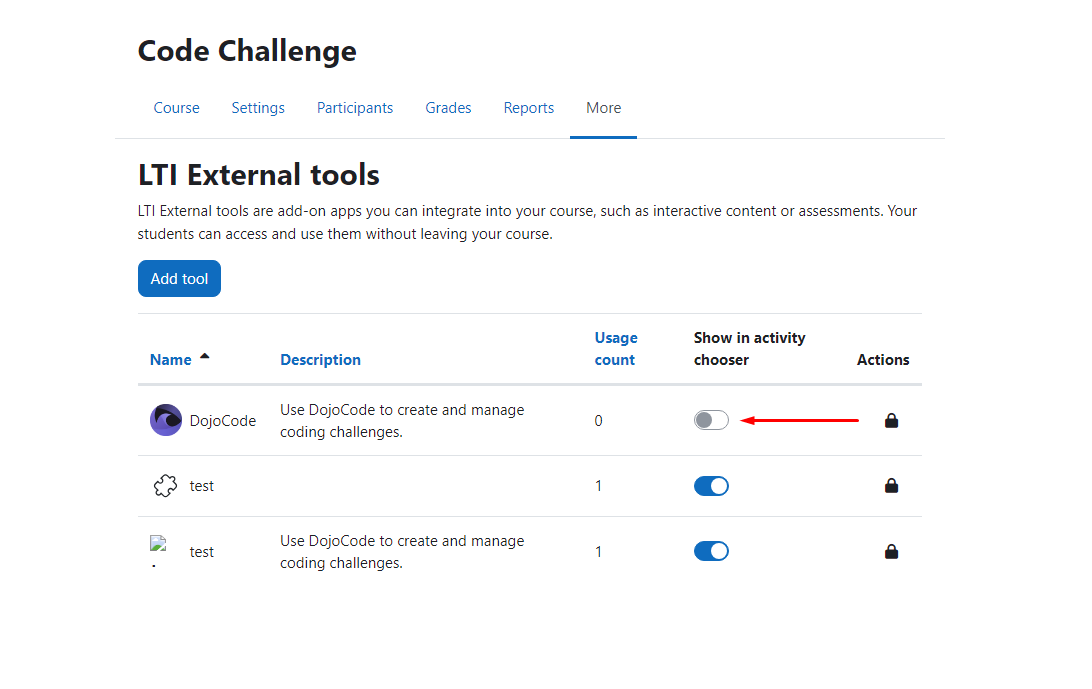
- Odată activat, instrumentul va fi acum disponibil pentru selecție în selectorul de activități atunci când adaugi activități noi.
Pasul 4: Adaugă o activitate sau o resursă
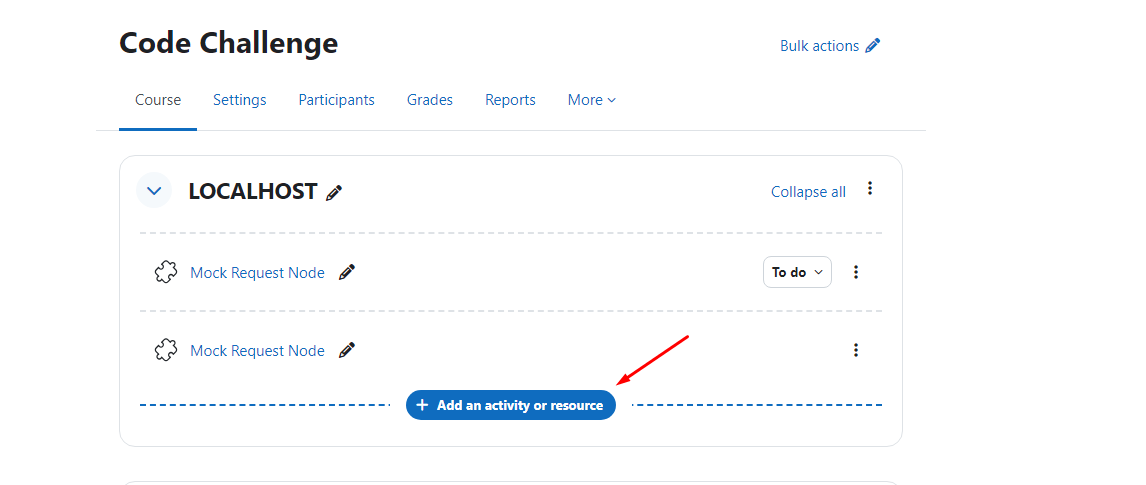
- Derulează până la secțiunea în care dorești să adaugi instrumentul LTI.
- Fă clic pe Add an activity or resource în acea secțiune.
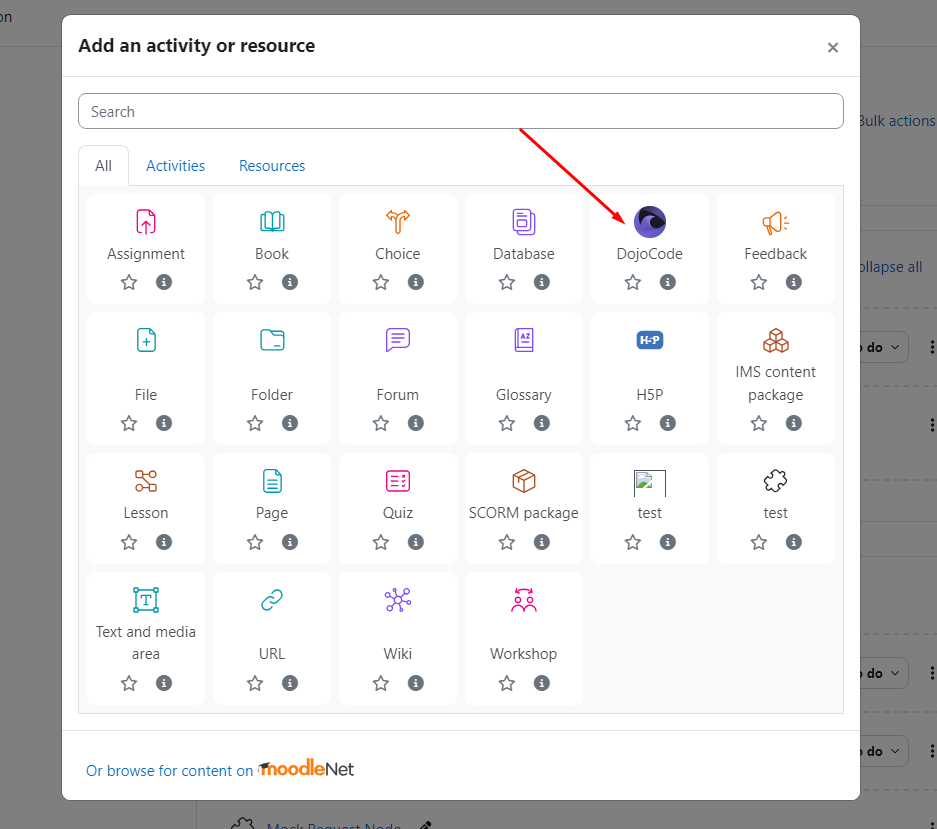
- Selectează External Tool (de exemplu, DojoCode)
Pasul 5: Configurează instrumentul extern
- Select the content: În câmpul Select content, alege conținutul specific sau linkul instrumentului din instrumentul preconfigurat (de exemplu, conținut DojoCode sau o temă).
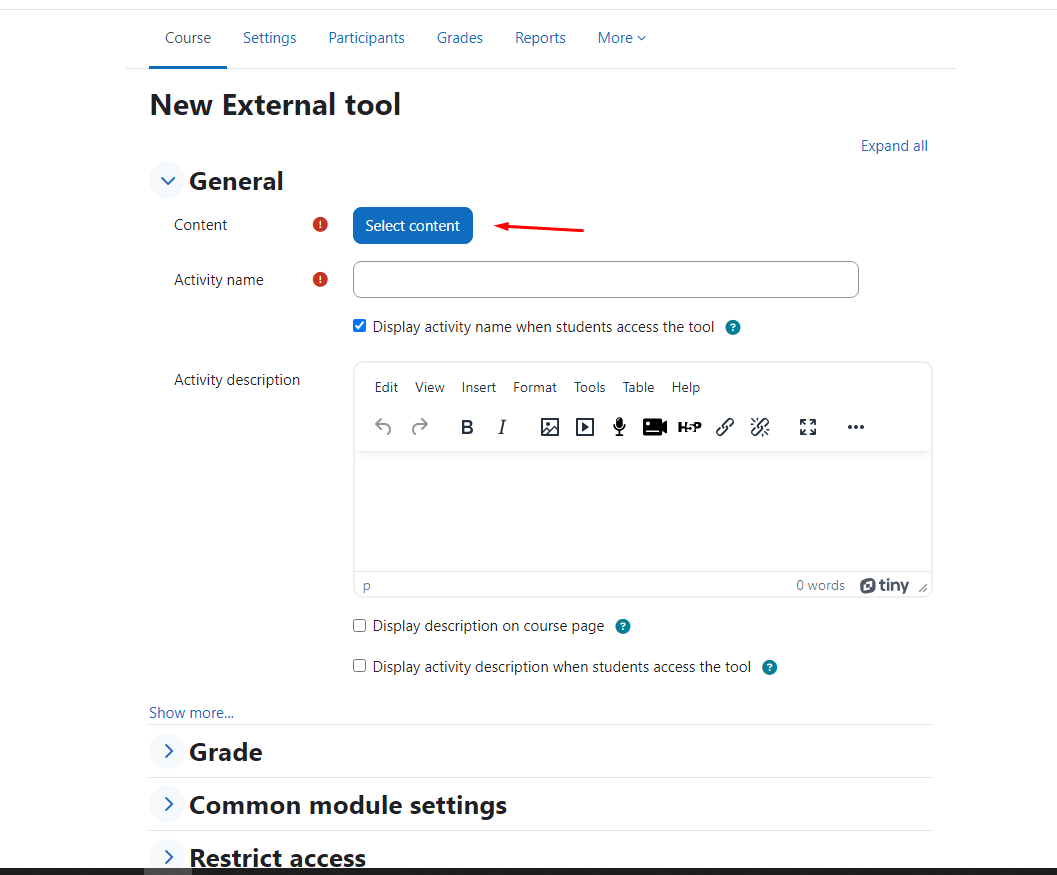
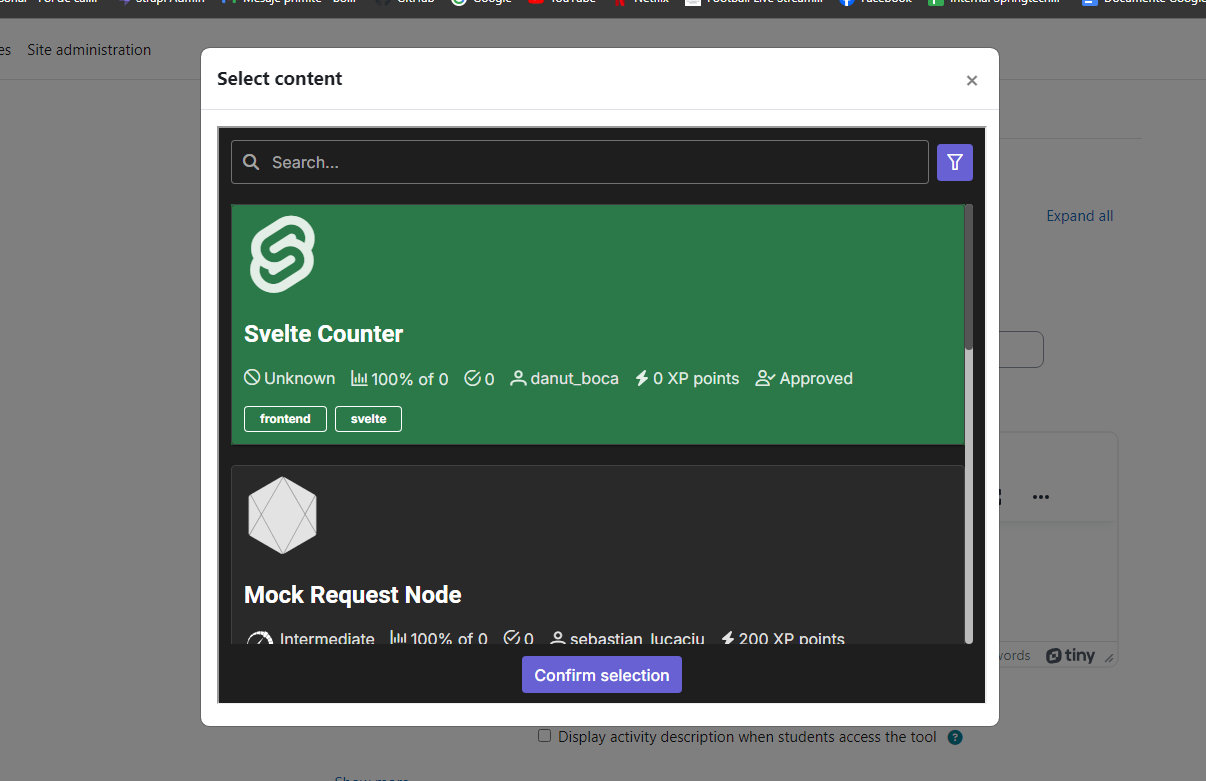
- Add Activity Name: În câmpul Activity name, introdu un nume descriptiv pentru instrumentul LTI (de exemplu, „DojoCode Learning Path” sau „DojoCode Assignment”).
- Opțional, poți configura setări suplimentare precum Grade type, Privacy settings sau Completion Condition.
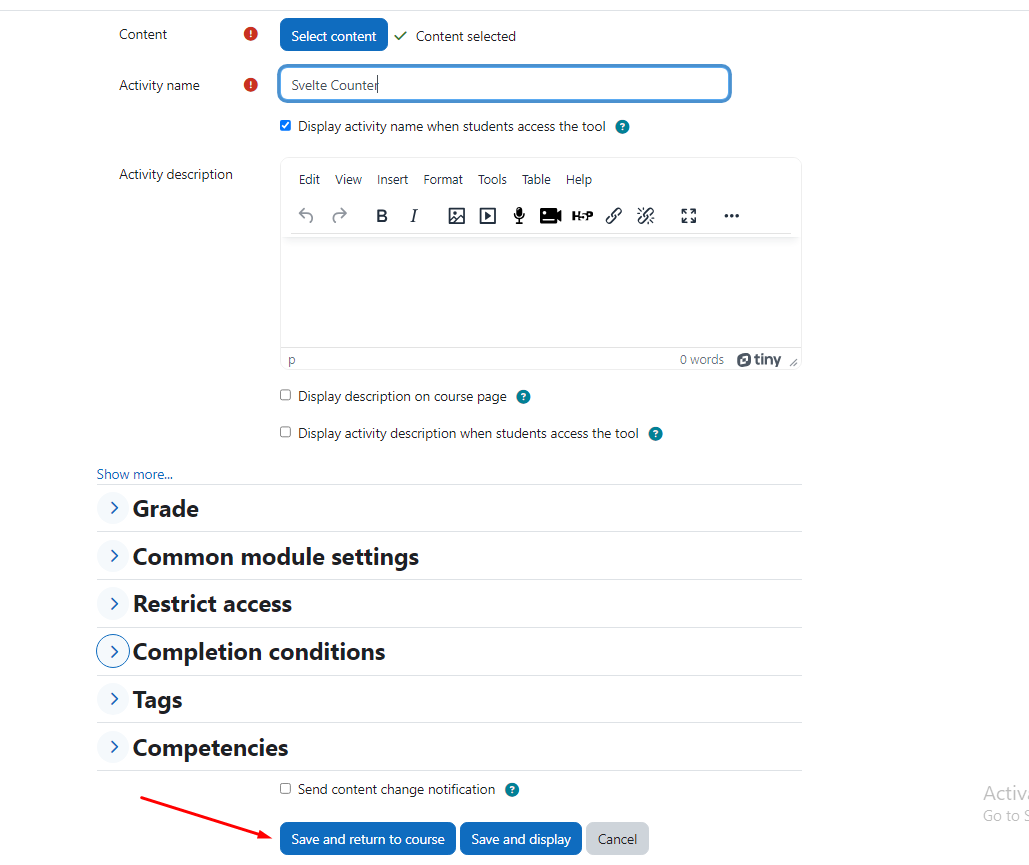
Pasul 6: Salvează și revino la curs
- Odată ce ai configurat instrumentul, fă clic pe Save and return to course.
- Instrumentul LTI va apărea acum ca un link în secțiunea de curs pe care ai selectat-o.
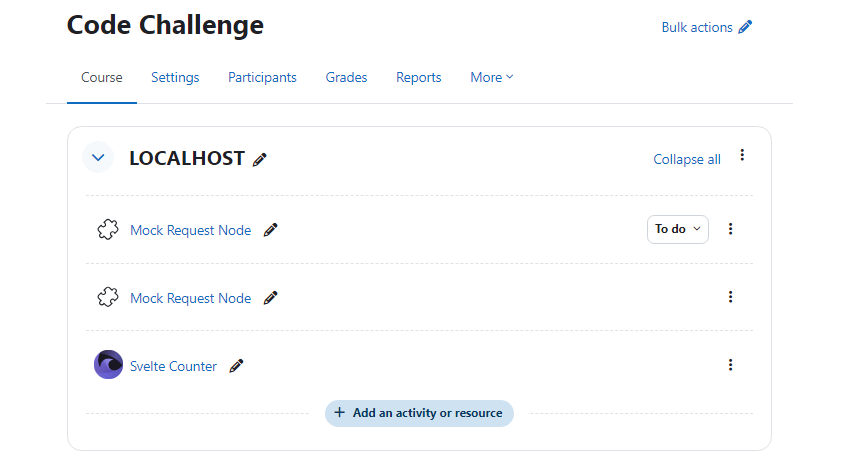
Pasul 7: Testează instrumentul LTI
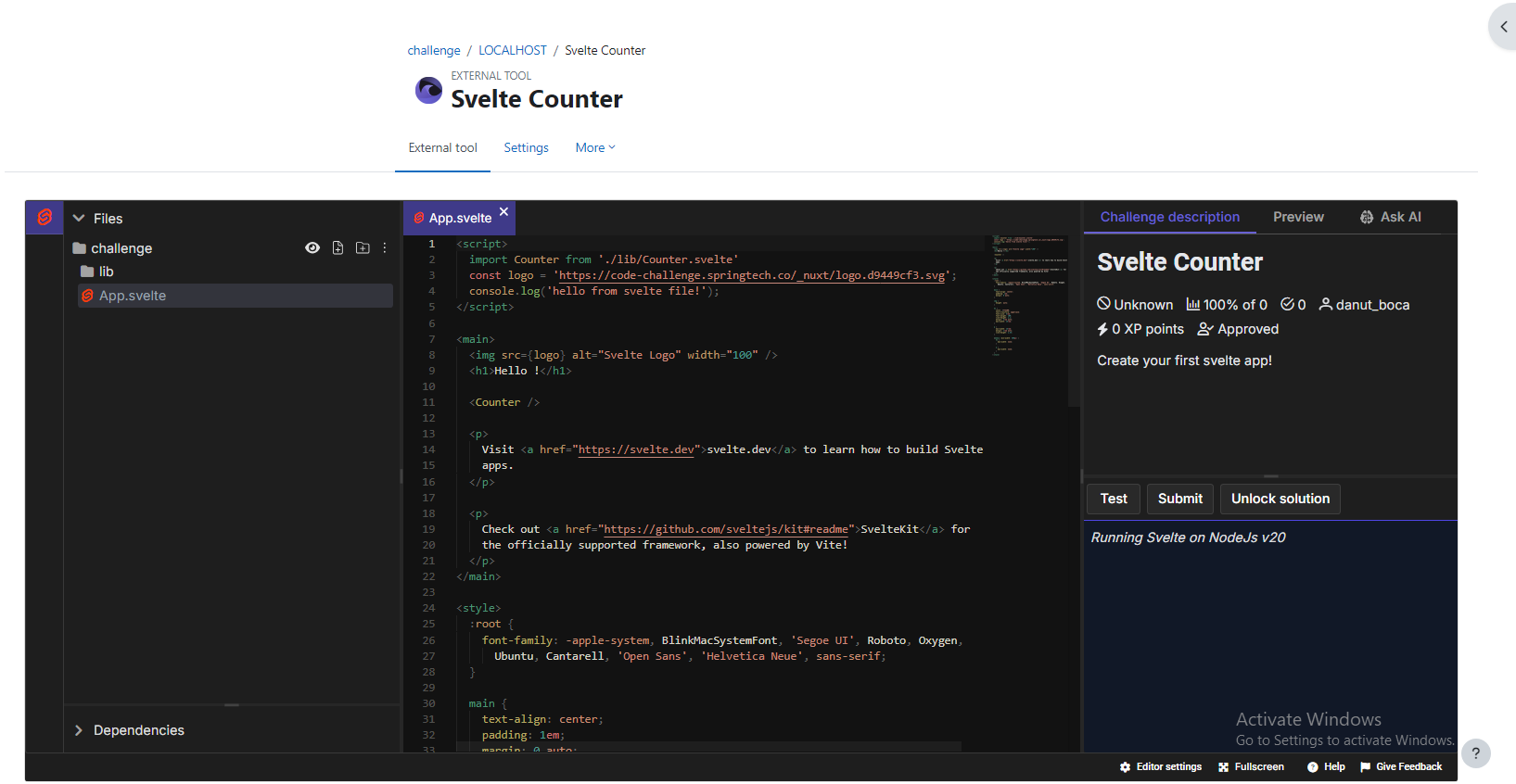
- Ca instructor, fă clic pe linkul instrumentului nou adăugat pentru a verifica dacă se lansează corect.
- Dacă instrumentul funcționează conform așteptărilor, studenții vor putea, de asemenea, să îl acceseze.
Depanare
- Instrumentul nu se lansează corect? Verifică din nou dacă instrumentul a fost înregistrat corect la Manage external tools în Moodle.
- Niciun instrument nu este listat în meniul derulant Preconfigured tool? Asigură-te că instrumentul LTI a fost înregistrat cu succes cu URL-ul de înregistrare dinamică și că a fost activat în centrul de activități.
Ai nevoie de asistență?
Dacă ai nevoie de ajutor sau întâmpini probleme, nu ezita să contactezi echipa de asistență sau să consulți documentația Moodle LTI.
Pentru asistență din partea comunității și discuții, te invităm să te alături canalului nostru de Discord – ne-ar plăcea mult să te avem acolo!