
Configurarea autentificării LTI
🎬 Un tutorial video pentru această pagină este în curs de înregistrare și va fi încorporat aici. Pagina tutoriale video listează ce este deja disponibil.
Ca utilizator business, ai posibilitatea de a configura autentificarea Learning Tools Interoperability (LTI) pentru contul tău. Urmează pașii de mai jos pentru a începe:
Ghid pas cu pas:
Mergi la Setări:
- Conectează-te la contul tău business.
- Navighează la secțiunea Setări dând clic pe pictograma profilului tău din colțul din dreapta sus.
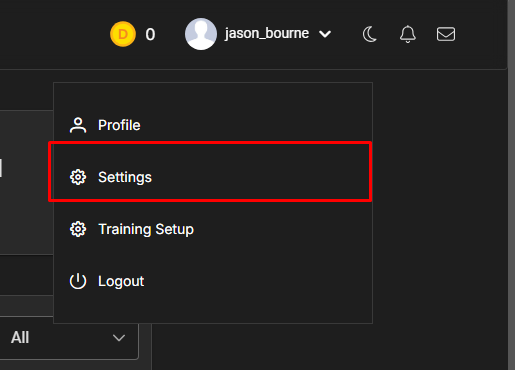
Selectează „Authentication LTI”:
- În meniul de Setări, caută opțiunea etichetată Authentication LTI și selecteaz-o.
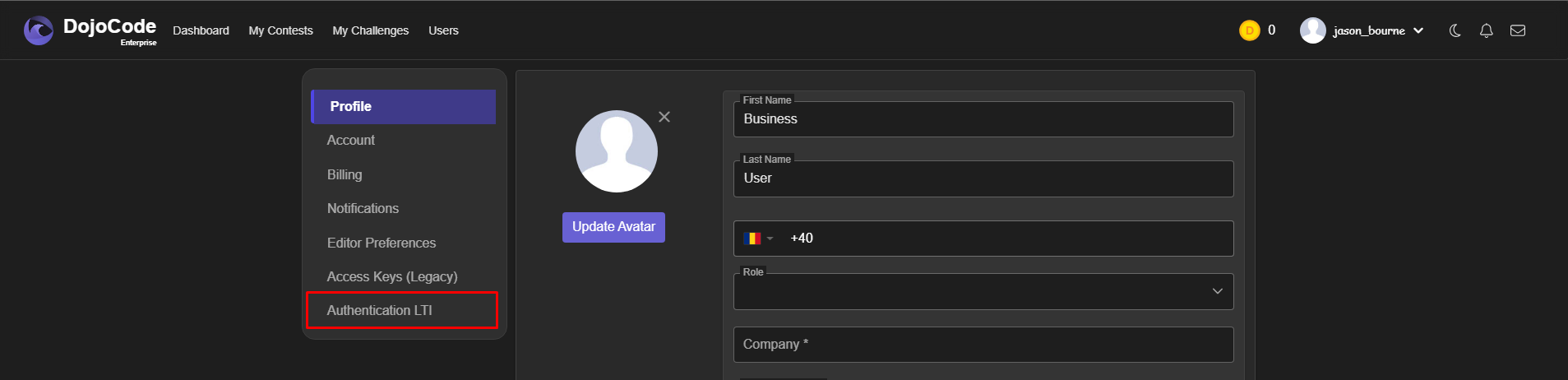
Configurează setările personalizate LTI:
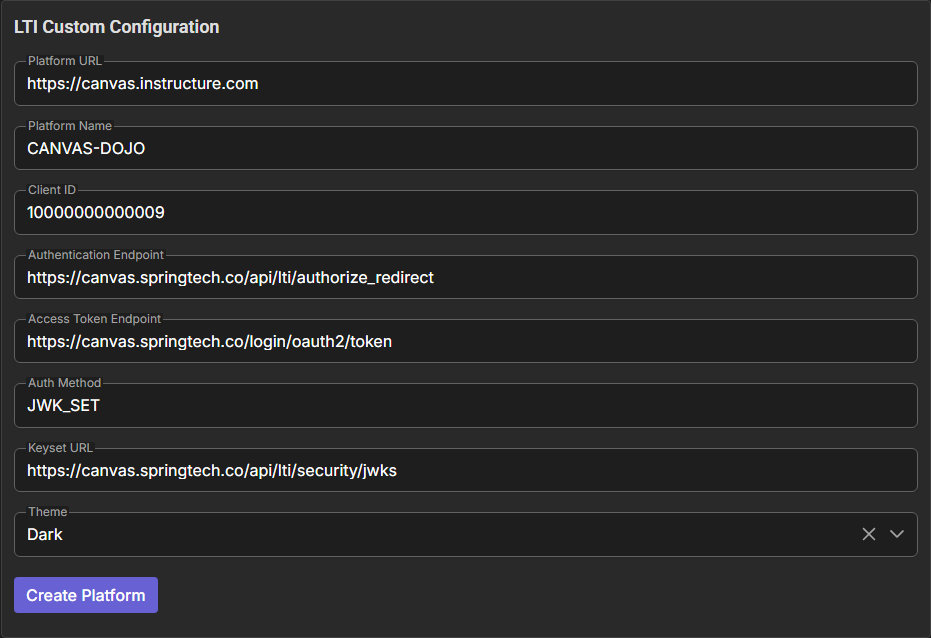
Odată ce te afli în setările Authentication LTI, vei vedea formularul LTI Custom Configuration.
Completează următoarele câmpuri obligatorii:
- Platform URL: Introdu URL-ul instanței tale Canvas
- Platform Name: Introdu un nume descriptiv pentru platforma ta
- Client ID: Introdu Client ID-ul furnizat de administratorul tău LMS
- Authentication Endpoint: Introdu URL-ul pentru endpoint-ul de autorizare OAuth
- Access Token Endpoint: Introdu URL-ul pentru endpoint-ul de token OAuth
- Auth Method: Selectează
JWK_SETdin meniul derulant - Keyset URL: Introdu URL-ul JSON Web Key Set (JWKS) pentru validarea cheilor
- Theme: Alege tema preferată (Dark/Light)
Notă: Valorile afișate în formularul de mai sus sunt doar exemple. Va trebui să obții valorile reale de configurare de la administratorul tău LMS sau din documentația Canvas.
Creează platforma:
- Verifică toate informațiile introduse pentru a te asigura de acuratețea lor.
- Fă clic pe butonul Create Platform pentru a salva configurația personalizată LTI.
- Integrarea ta LTI va fi gata de utilizare cu platforma LMS specificată.
Ai nevoie de ajutor?
Dacă întâmpini probleme sau ai nevoie de asistență suplimentară, nu ezita să contactezi echipa de asistență.
Pentru asistență din partea comunității și discuții, te invităm să te alături canalului nostru de Discord – ne-ar face mare plăcere să te avem acolo!