
Configurarea provocărilor de cod în aplicația ta web
Introducere
Această documentație îi va ghida pe utilizatorii business prin procesul de încorporare a provocărilor de cod în aplicațiile lor web, utilizând funcția puternică de integrare de la DojoCode Challenge. Încorporarea provocărilor de cod poate fi o adiție valoroasă pentru aplicația ta web, sporind implicarea utilizatorilor și oferind experiențe interactive de programare. Pentru a începe, urmează pașii descriși mai jos.
Cerințe preliminare
Înainte de a începe, asigură-te că ai următoarele:
- Un cont de business activ pe DojoCode Challenge.
- Acces la setările aplicației tale web.
Pasul 1: Accesează verificarea încorporării
Pentru a iniția procesul de configurare, accesează instrumentul vizitând Verificarea încorporării provocării de cod. Acest instrument îți permite să previzualizezi și să personalizezi modul în care provocările de cod încorporate vor apărea în aplicația ta web.
Go to Verificarea încorporării provocării de cod pentru mai multe detalii despre acest instrument.
Pasul 2: Generează cheile de acces
Pentru a integra în siguranță provocările de cod în aplicația ta web, trebuie să generezi chei de acces. Urmează acești pași:
- Conectează-te la contul tău de business pe DojoCode Challenge.
- Navighează la secțiunea „Settings”. (Fig. 1)

Fig. 1
+ Fă clic pe Access Keys. (Fig. 2)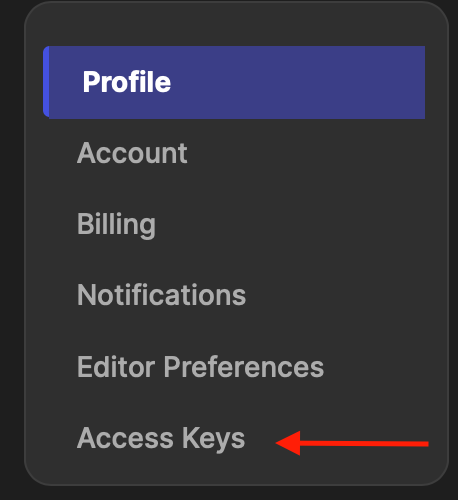
Fig. 2
Aici poți genera următoarele chei de acces (Fig. 3): + Secret Key + Secret IV + Algorithm + Access Username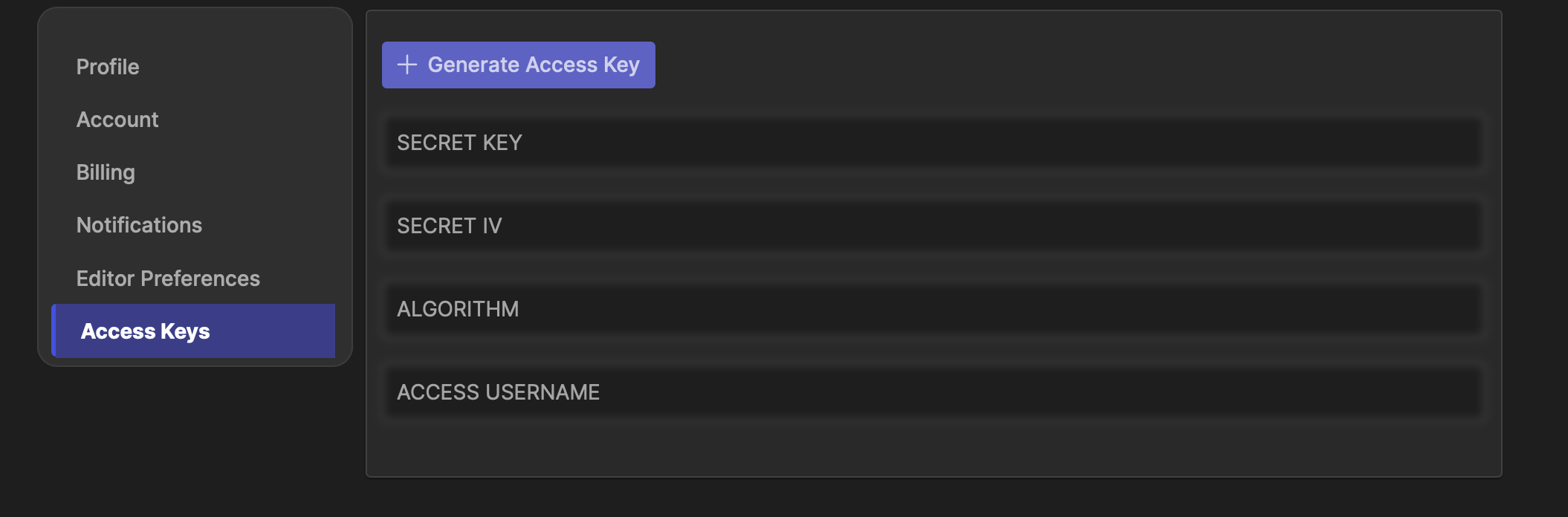
Fig. 3
Fă clic pe butonul „Generate Access Key” pentru a crea aceste chei. Aceste acreditări sunt esențiale pentru a asigura o comunicare securizată între aplicația ta web și sistemul Code Challenge.
Pasul 3: Permite domenii
După generarea cheilor de acces, va trebui să specifici domeniile de la care dorești să încorporezi provocările de cod. Acest pas sporește securitatea și se asigură că doar domeniile autorizate îți pot accesa provocările. Iată cum să procedezi:
- În aceeași secțiune Access Keys, localizează câmpul „Allow Domain”. (Fig. 4)
- Introdu domeniul (domeniile) aplicației tale web unde intenționezi să încorporezi provocările de cod. Dacă ai mai multe domenii, introdu-le separat, separate prin virgulă.

Fig. 4
Pasul 4: Accesarea și gestionarea cheilor
Odată ce ai generat cheile de acces și domeniile permise, poți accesa și gestiona oricând aceste acreditări din setările contului tău. Cheile sunt inițial estompate din motive de securitate. (Fig. 5)
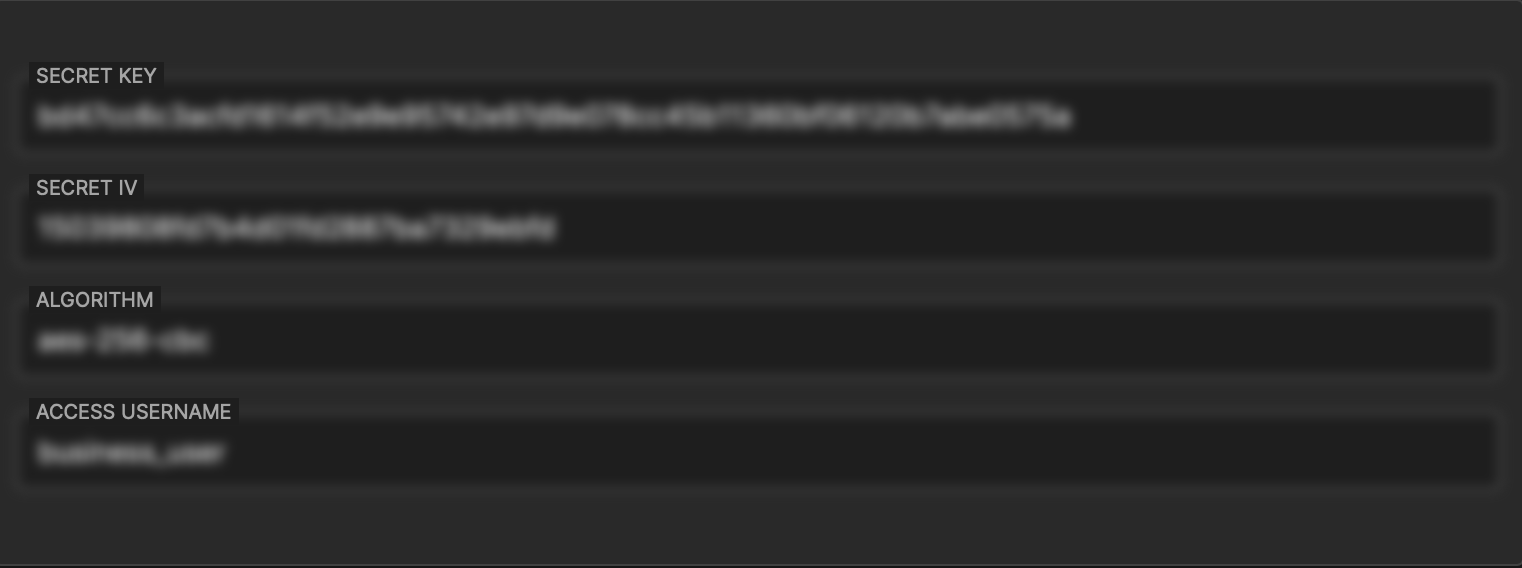
Fig. 5
Pentru a accesa și a vizualiza aceste chei:
- În Settings, localizează cheia de acces specifică pe care dorești să o vizualizezi.
- Fă clic pe cheia estompată în mod individual și aceasta va fi afișată în text clar pentru referință.
Această documentație oferă un ghid detaliat pentru configurarea provocărilor de cod în aplicația ta web. Dacă ai întrebări sau ai nevoie de asistență suplimentară, nu ezita să contactezi echipa noastră de asistență la Formular de contact. Suntem aici pentru a te ajuta să creezi o experiență de învățare captivantă și interactivă pentru utilizatorii tăi.