
Colaborare live în proiecte
Programare în pereche, un code review cu un prieten sau un profesor care își trece clasa prin construirea unei aplicații - unele lucruri ies pur și simplu mai bine împreună. Colaborarea live transformă oricare dintre proiectele tale într-o cameră live: persoanele pe care le inviți deschid același proiect și editează aceleași fișiere cu tine, în timp real, în timp ce discutați într-un apel video integrat.
Funcționalitate Premium
Ca să pornești o sesiune live ai nevoie de acces Premium - abonamentul tău sau unul oferit de școala ori organizația ta. Persoanele pe care le inviți au nevoie doar de un cont DojoCode.
Pornirea unei sesiuni live
Deschide proiectul în editor și treci în tabul Colaborare din panoul din dreapta. Apasă Pornește sesiunea live ca să deschizi o cameră live pentru proiect.
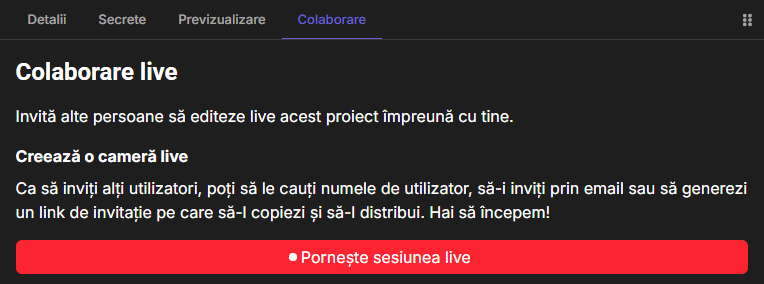
Fig. 1 - Tabul Colaborare din editorul de proiect
Acum ești gazda sesiunii: panoul afișează Ești live!, în antet apare insigna roșie Live, iar panoul conține tot ce îți trebuie ca să conduci sesiunea - invitarea persoanelor, apelul video, modul live și lista participanților.
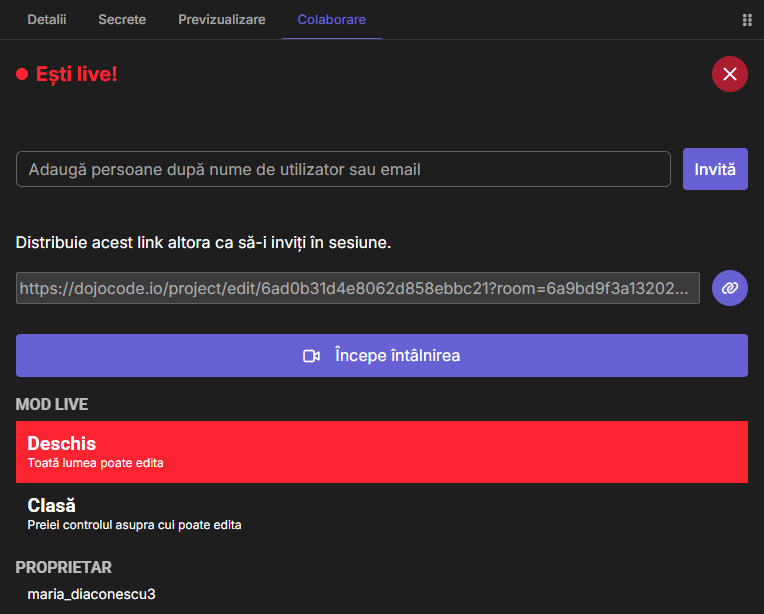
Fig. 2 - Panoul live imediat după pornirea sesiunii
Invitarea persoanelor
Poți aduce persoane în sesiune în două feluri:
- După numele de utilizator - scrie un nume de utilizator în Adaugă persoane după nume de utilizator sau email, alege persoana din sugestii și apasă Invită. Persoana primește o notificare în DojoCode și un email cu linkul către sesiune.
- Prin link - copiază linkul de invitație cu butonul de lângă el și trimite-l cum vrei: pe chat, pe email, pe grupul clasei.
Cine deschide invitația ajunge direct în editorul proiectului tău, în sesiune. Trebuie să fie autentificat ca să intre. Imediat ce cineva se conectează, primești o notificare, iar persoana apare în lista de participanți din panou.
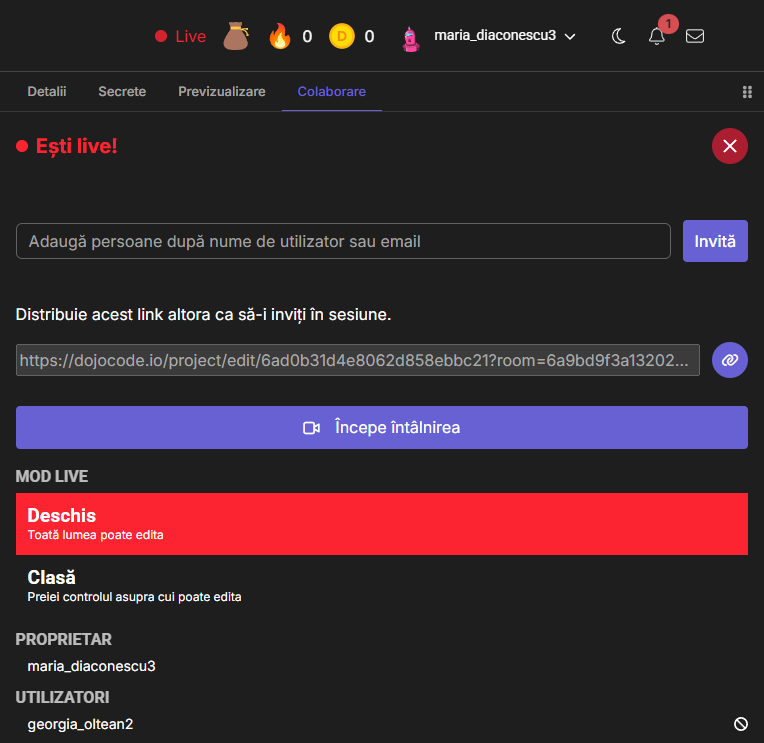
Fig. 3 - Un participant a intrat în sesiune
Linkul aparține sesiunii
Linkul de invitație funcționează doar cât timp sesiunea este live. După ce o oprești, linkul nu mai funcționează - o sesiune nouă vine cu un link nou.
Editare împreună
Toți cei din sesiune lucrează pe fișierele proiectului gazdei, live:
- Cursoare live - fiecare participant primește o culoare. Îi vezi cursorul și selecția în editor, etichetate cu numele lui de utilizator.
- Cine unde este - numărul de lângă un fișier din arborele de fișiere arată câte persoane au acel fișier deschis - și folderele restrânse îl arată, pentru fișierele din ele.
- Operații cu fișiere - crearea, redenumirea, mutarea și ștergerea fișierelor și folderelor se sincronizează instant la toată lumea.
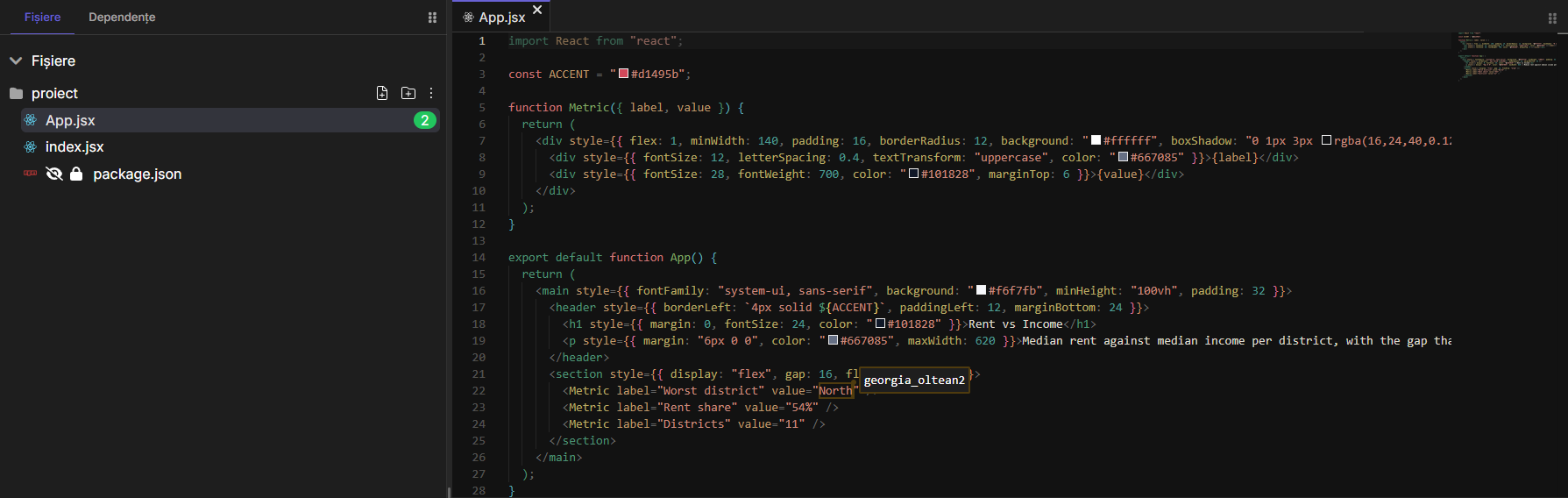
Fig. 4 - Selecția altui participant în editor și două persoane pe App.jsx în arborele de fișiere
Proiectul rămâne al tău. Participanții îți editează fișierele în timpul sesiunii, dar doar tu salvezi proiectul - iar participanții nu îți văd niciodată Secretele sau Baza de date. Asistentul AI le este disponibil doar pentru vizualizare.
La ei, tabul Colaborare afișează Ești într-o sesiune live, împreună cu lista participanților:
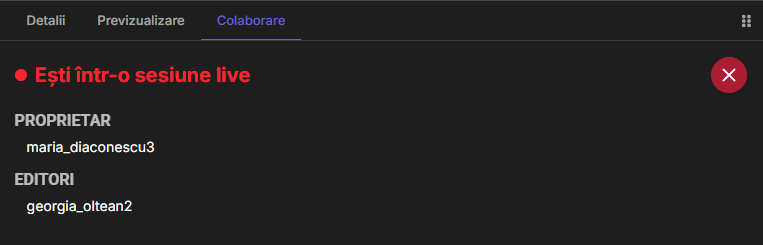
Fig. 5 - Ce vede un participant în tabul Colaborare
Modurile live: Deschis și Clasă
La MOD LIVE alegi cine poate edita:
- Deschis (implicit) - toată lumea poate edita. Perfect pentru programare în pereche și lucru în echipă fără reguli stricte.
- Clasă - preiei controlul asupra cui poate edita. Participanții intră ca spectatori: urmăresc totul live, dar nu pot modifica codul până nu le permiți.
Toți cei din sesiune primesc o notificare când schimbi modul.
În modul Clasă, fiecare participant din listă primește controale în plus:
- Transformă în editor (+) - îi permite să editeze. Trece în lista EDITORI.
- Transformă în spectator (-) - îi retrage dreptul de editare. Revine în lista UTILIZATORI.
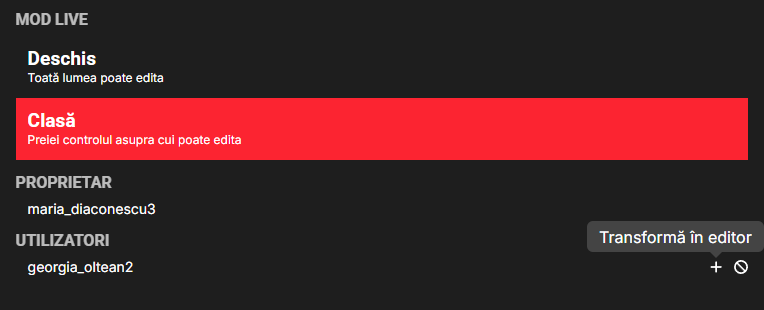
Fig. 6 - Modul Clasă: participanții sunt spectatori până îi transformi în editori
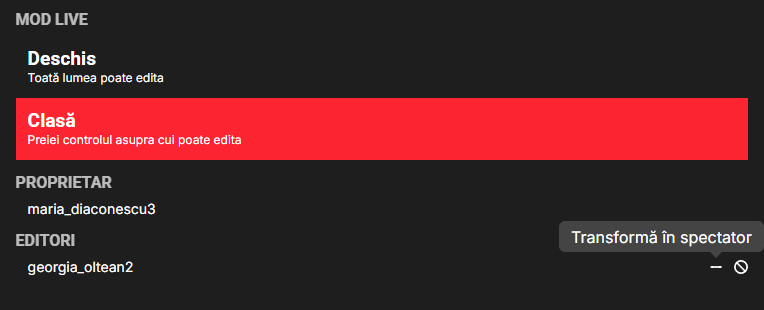
Fig. 7 - Participantul poate edita acum; Transformă în spectator îi retrage dreptul
Gestionarea participanților
Lista participanților este împărțită în PROPRIETAR (tu), EDITORI, UTILIZATORI și UTILIZATORI ELIMINAȚI. Lângă fiecare participant găsești Elimină utilizatorul (butonul ⊘), care îl scoate imediat din sesiune. Utilizatorii eliminați nu se pot întoarce până nu îi primești înapoi cu Readmite utilizatorul din lista UTILIZATORI ELIMINAȚI.
Apelul video
Apasă Începe întâlnirea ca să deschizi un apel video cu toți cei din sesiune. Apelul se deschide într-o fereastră plutitoare pe care o poți muta și mări, și care rămâne cu tine cât navighezi prin DojoCode. În apel îți poți porni sau opri microfonul și camera, poți partaja ecranul, ridica mâna, ajusta calitatea apelului și schimba setările.
Doar gazda poate porni apelul, iar Încheie întâlnirea îl închide pentru toată lumea. Fereastra apelului video nu este disponibilă pe ecrane mici, cum ar fi tabletele și telefoanele.
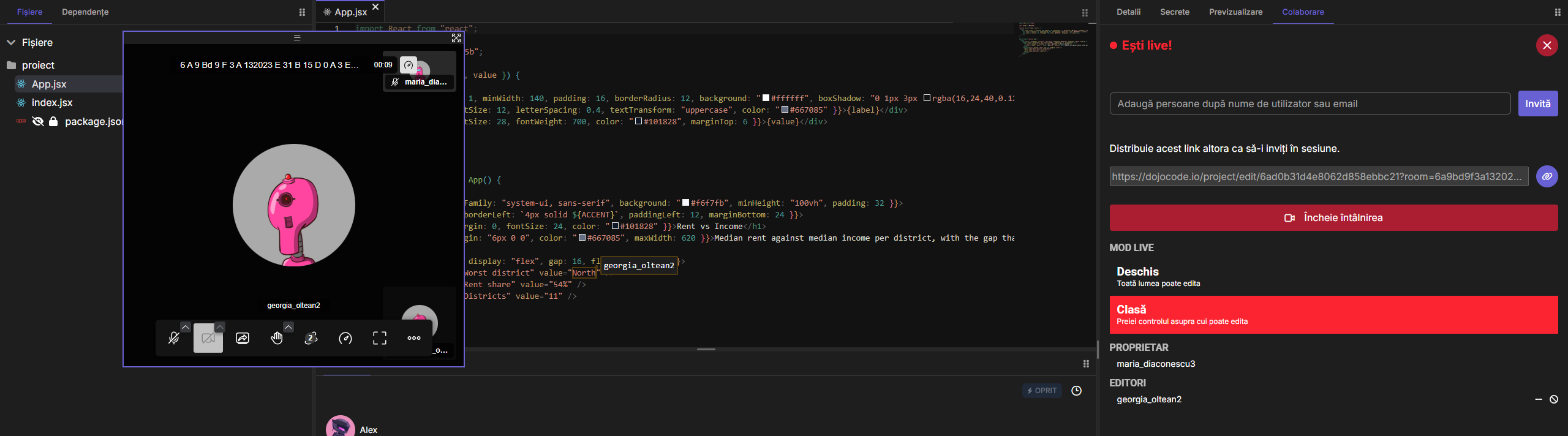
Fig. 8 - Apelul video rulează într-o fereastră plutitoare lângă codul tău
Încheierea sesiunii
Când ai terminat, apasă ✕ roșu de lângă Ești live! și confirmă cu Oprește live. Toată lumea este deconectată: participanții primesc un mesaj că sesiunea s-a încheiat și sunt duși pe pagina proiectului.
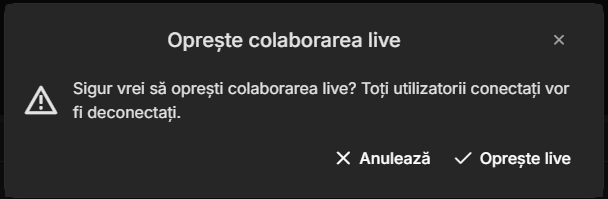
Fig. 9 - Oprirea sesiunii îi deconectează pe toți
Participanții pot pleca oricând cu ✕ de lângă Ești într-o sesiune live - sau pur și simplu părăsind pagina, după o confirmare.
Sesiunea te urmează
O sesiune live urmează gazda. Dacă deschizi alt proiect sau o provocare cât ești live, sesiunea se mută acolo, iar participanții tăi sunt duși odată cu ea. Aceeași cameră live funcționează și pentru provocări - vezi Colaborare live.