
Asistență AI
DojoCode include un Asistent AI încorporat, disponibil direct în editor prin intermediul tabului Chat — atât atunci când rezolvi o provocare, cât și atunci când lucrezi la un proiect. Te ajută să înveți, să deblochezi situații dificile și — când ești pregătit — să scrii cod. Asistentul acceptă două moduri: Understand și Implement.
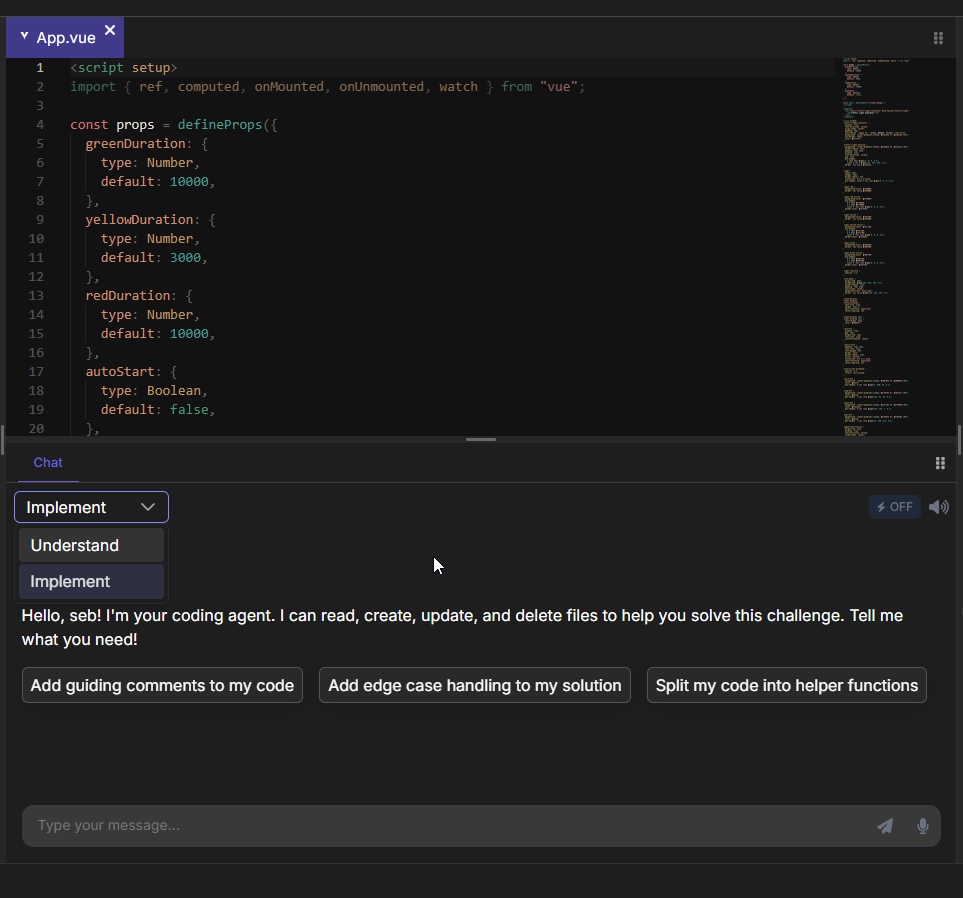
Fig. 1 - Panoul de chat
Primii pași
Pentru a deschide asistentul AI, dă clic pe tabul Chat din zona de acțiuni (lângă Description, Preview și API Tester). Panoul de chat va apărea, pregătit pentru întrebările sau instrucțiunile tale.
Modul Understand
Modul Understand este partenerul tău de învățare. Te ajută să înțelegi concepte noi de programare, îți oferă indicii pentru provocarea curentă și îți explică de ce testele tale ar putea eșua — totul fără a scrie cod în locul tău.
Ce poți face
- Cere indicii despre abordarea provocării
- Obține explicații despre concepte de programare, structuri de date sau algoritmi
- Înțelege de ce eșuează testele tale (se conectează cu funcționalitatea AI Test Explanations)
- Întreabă despre sintaxa sau modelele specifice unui limbaj de programare
Exemple de prompturi
- „Oferă-mi un indiciu”
- „Explică-mi provocarea”
- „De ce eșuează testul meu?”
- „Ce structură de date ar trebui să folosesc pentru asta?”
Modul Implement
Modul Implement este modul agent. AI-ul poate citi codul tău existent și poate scrie direct în editor. Tu oferi instrucțiunile — gândește-te la asta ca la prompt engineering — iar AI-ul se ocupă de implementare.
Ce poți face
- Cere AI-ului să scrie sau să modifice cod în editorul tău
- Solicită implementări ale unor funcții sau componente specifice
- Obține sugestii de refactorizare aplicate direct
- Corectează bug-uri pe baza descrierii tale
Exemple de prompturi
- „Refactorizează-mi codul pentru a folosi un algoritm mai eficient”
- „Adaugă gestionarea erorilor în funcția mea”
- „Corectează bug-ul din implementarea mea”
ATENȚIE
Utilizarea Asistenței AI îți afectează punctajul provocării. Fiecare prompt AI îți reduce punctajul, iar penalizarea se ajustează în funcție de dificultatea provocării — 10% per prompt pe Beginner, 5% pe Intermediate și 3% pe Expert. Încearcă să rezolvi provocările singur mai întâi pentru a obține cel mai bun punctaj. Vezi cum funcționează punctajul.
Concursuri
În concursurile în care Asistența AI este activată, prompturile sunt gratuite pentru toți participanții — în limita de prompturi per provocare stabilită de autorul concursului. Nu se deduc tokeni, așa că bucură-te de experiență!
Comutarea între moduri
Poți comuta între Understand și Implement în orice moment din selectorul de mod din panoul de chat.
Alegerea unui model
Lângă selectorul de mod se află un selector de model. Modelele standard răspund bine la majoritatea întrebărilor și sunt cele pe care asistentul le folosește în mod implicit. Cele mai performante sunt concepute pentru sarcini complexe, în mai mulți pași — refactorizări care se întind pe mai multe fișiere, întreaga structură a unui proiect, un bug persistent — și consumă tokenii tăi AI mai rapid.
| Model | Tokeni per prompt |
|---|---|
| Claude Haiku 4.5 | 1 |
| GPT 4.1 Mini | 1 |
| Claude Sonnet 5 | 3 |
| GPT 5.6 Luna | 3 |
Poți comuta în orice moment, iar opțiunea ta este reținută între sesiuni. Soldul tău rămas se află în Settings → Usage, care listează și aceste costuri.
SFAT
Începe cu un model standard. Treci la unul mai performant atunci când sarcina este cu adevărat complexă — astfel, tokenii suplimentari vor fi folosiți acolo unde chiar contează.
Conversații lungi
AI-ul are o fereastră de context limitată, dar nu trebuie să o gestionezi tu — DojoCode monitorizează utilizarea cu un mic cerc de lângă câmpul de chat și rezumă automat mesajele mai vechi atunci când conversația devine lungă. De asemenea, poți declanșa acest lucru manual cu comanda /compact. Vezi Gestionarea contextului AI pentru a afla cum funcționează.
Comenzi vocale
Poți interacționa cu asistentul AI fără mâini, folosind comenzi vocale:
- Dă clic pe pictograma microfon pentru a începe să vorbești
- AI-ul îți va procesa vorbirea și va răspunde corespunzător
- Asigură-te că microfonul este activat și funcționează corect
Scurtături de tastatură
| Scurtătură | Acțiune |
|---|---|
| Ctrl + Alt + V | Comută între modul voce și text |
| Ctrl + M | Activează/comută microfonul |
| Esc | Întrerupe asistentul sau apasă de două ori pentru a șterge textul introdus (vezi mai jos) |
Vezi toate scurtăturile de tastatură.
Cum se comportă Esc în câmpul de chat
Esc urmează o ierarhie de priorități — verifică în primul rând dacă există o activitate în desfășurare înainte de a afecta textul introdus:
- Asistentul generează un răspuns sau rulează un instrument — prima apăsare a tastei Esc întrerupe imediat operațiunea. Orice text pe care l-ai introdus deja în câmp este păstrat, astfel încât să poți ajusta promptul și să-l trimiți din nou fără a fi nevoie să-l rescrii.
- Nu rulează nimic, iar câmpul conține text — prima apăsare de Esc nu face nimic vizibil (o măsură de siguranță pentru a nu șterge din greșeală un prompt). O a doua apăsare rapidă a tastei Esc șterge textul introdus.
- Nu rulează nimic, iar câmpul este gol — Esc nu face nimic.
Intervalul pentru dubla apăsare este scurt (aproximativ 500ms). Dacă aștepți mai mult de atât între apăsări, contorul se resetează și va fi nevoie de alte două apăsări pentru a șterge textul introdus.
După ce întrerupi o activitate în desfășurare, poți reîncepe să scrii imediat sau poți apăsa din nou Esc pentru a șterge tot ce se mai află în câmpul de chat.
Sfaturi
- Începe cu modul Understand pentru a învăța conceptul înainte de a trece la Implement — vei învăța mai mult
- Fii specific în prompturi pentru a obține răspunsuri mai bune de la AI
- Folosește modul Understand pentru a întreba despre testele care eșuează înainte de a cere AI-ului să le corecteze
- Mai puține prompturi AI = un punctaj mai mare la provocare