
API Tester
API Tester este un client HTTP integrat în DojoCode care îți permite să testezi endpoint-uri API direct în interiorul editorului de provocări. Funcționează similar cu instrumente precum Postman sau Insomnia, dar rulează în întregime în browser folosind WebContainers.
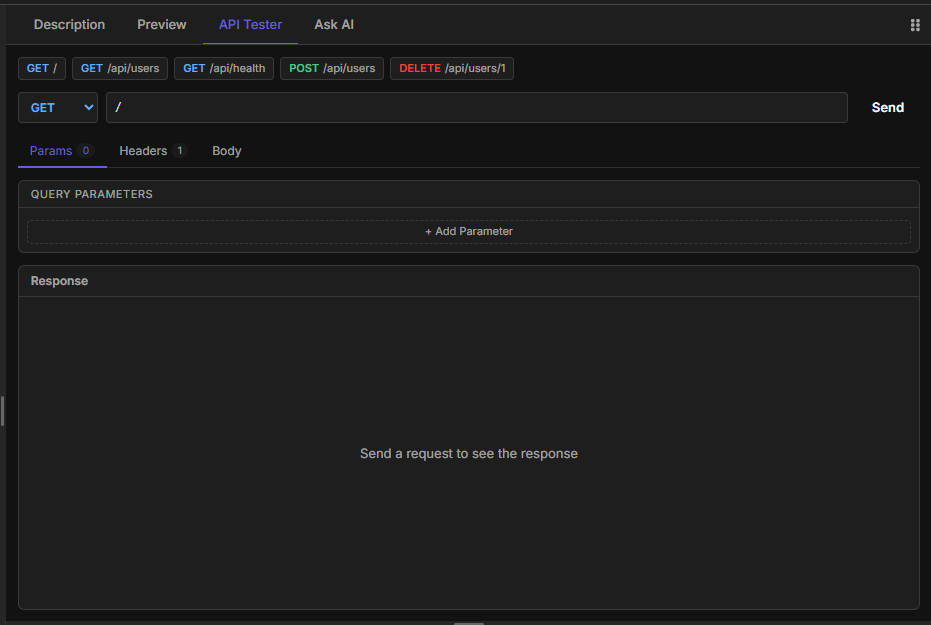
Fig. 1 - Panoul API Tester cu butoane pentru cereri rapide și configurarea cererilor
INFO
API Tester este disponibil doar pentru provocările bazate pe Node.js în care codul tău rulează un server HTTP. Autorii provocărilor trebuie să îl activeze în setările provocării.
Primii pași
Înainte de a folosi API Tester, asigură-te că serverul tău Node.js rulează în WebContainer. Butonul Send va fi dezactivat până când este detectat un URL de server.
- Deschide o provocare Node.js care are API Tester activat
- Scrie-ți codul
- Fă clic pe fila API Tester (lângă Description, Preview și Chat)
- Ești gata să începi testarea endpoint-urilor
Butoane pentru cereri rapide
În partea de sus a API Tester, vei găsi butoane de comandă rapidă preconfigurate pentru cereri comune. Fă clic pe oricare dintre acestea pentru a completa și trimite instantaneu cererea:
| Button | Ce face |
|---|---|
| GET / | Trimite o cerere GET către calea rădăcină |
| GET /api/users | Preia endpoint-ul de utilizatori |
| GET /api/health | Verifică endpoint-ul de sănătate |
| POST /api/users | Creează un utilizator cu un corp JSON demonstrativ |
| DELETE /api/users/1 | Șterge utilizatorul cu ID-ul 1 |
Trimiterea unei cereri GET
Să parcurgem un exemplu simplu. Să presupunem că ai un server Express.js cu o rută GET / care returnează o pagină HTML:
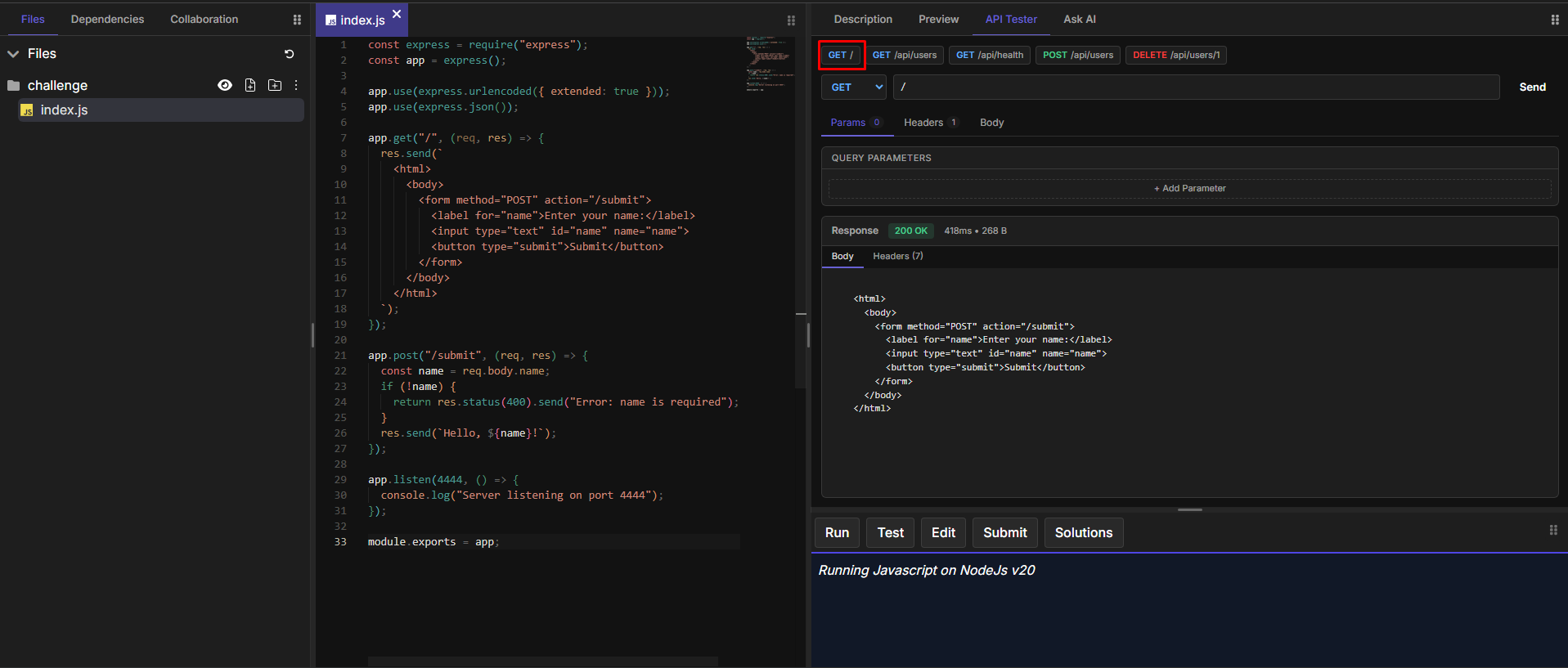
Fig. 2 - Trimiterea unei cereri GET / și primirea unui răspuns 200 OK cu conținut HTML
Pasul 1 — Selectează GET din meniul derulant pentru metode HTTP.
Pasul 2 — Introdu calea endpoint-ului în câmpul de introducere (de exemplu, /, /api/users, /api/products/5). Nu ai nevoie de URL-ul complet, ci doar de cale. URL-ul de bază este detectat automat de la serverul tău care rulează.
Pasul 3 — Fă clic pe butonul Send.
Secțiunea Response va afișa rezultatul, inclusiv codul de stare (200 OK), timpul de răspuns (în milisecunde) și dimensiunea răspunsului (în octeți).
Trimiterea unei cereri POST cu un corp (body)
Pentru cererile care necesită un corp (POST, PUT, PATCH), comută la fila Body pentru a scrie payload-ul JSON:
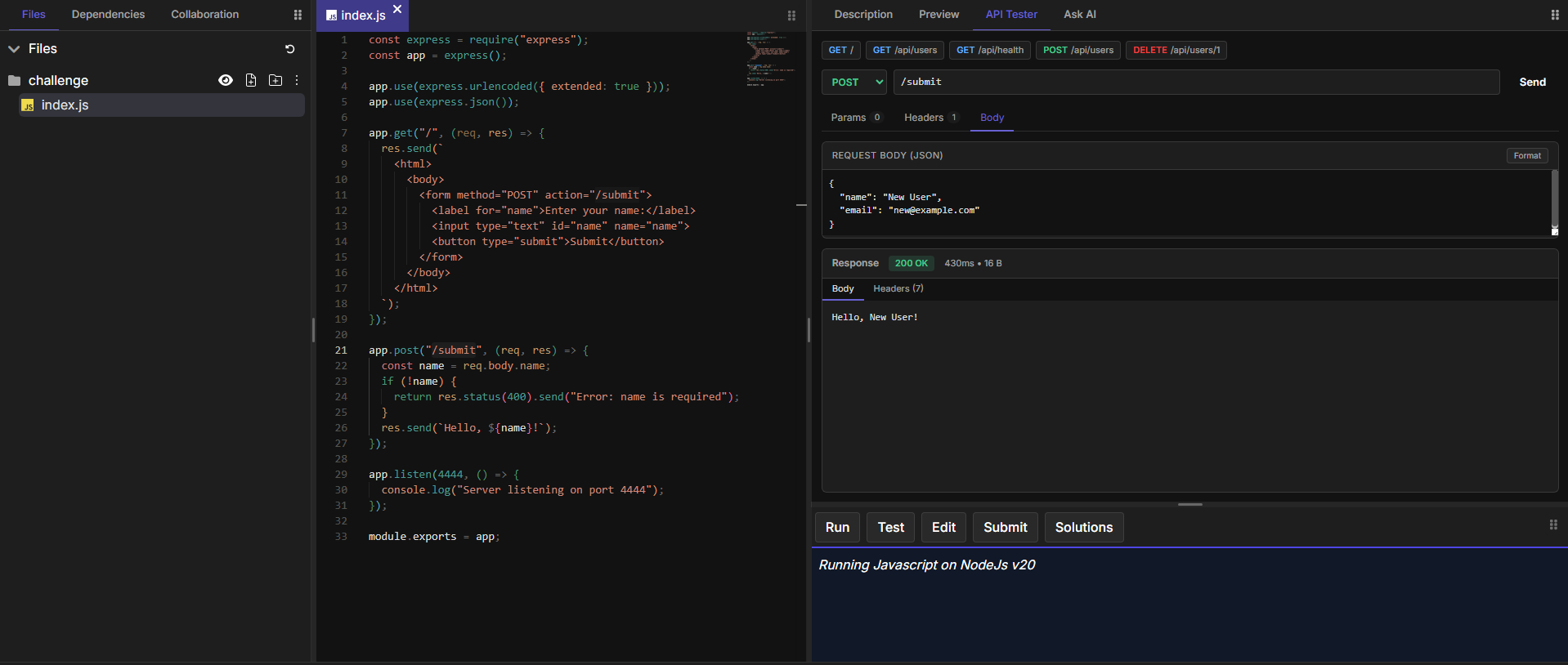
Fig. 3 - Trimiterea unei cereri POST /submit cu un corp JSON și primirea răspunsului
Pasul 1 — Selectează POST din meniul derulant pentru metode.
Pasul 2 — Introdu calea endpoint-ului (de exemplu, /submit).
Pasul 3 — Fă clic pe fila Body și scrie payload-ul tău JSON:
{
  "name": "New User",
  "email": "new@example.com"
}Pasul 4 — Fă clic pe Send. Răspunsul va afișa rezultatul de la serverul tău.
INFO
Folosește butonul Format din interiorul editorului Body pentru a formata estetic și a valida codul JSON înainte de trimitere.
Configurarea antetelor
Fila Headers îți permite să adaugi antete de cerere personalizate. Un antet implicit Content-Type: application/json este inclus automat. Poți adăuga antete suplimentare, cum ar fi Authorization: Bearer <token> pentru endpoint-urile autentificate.
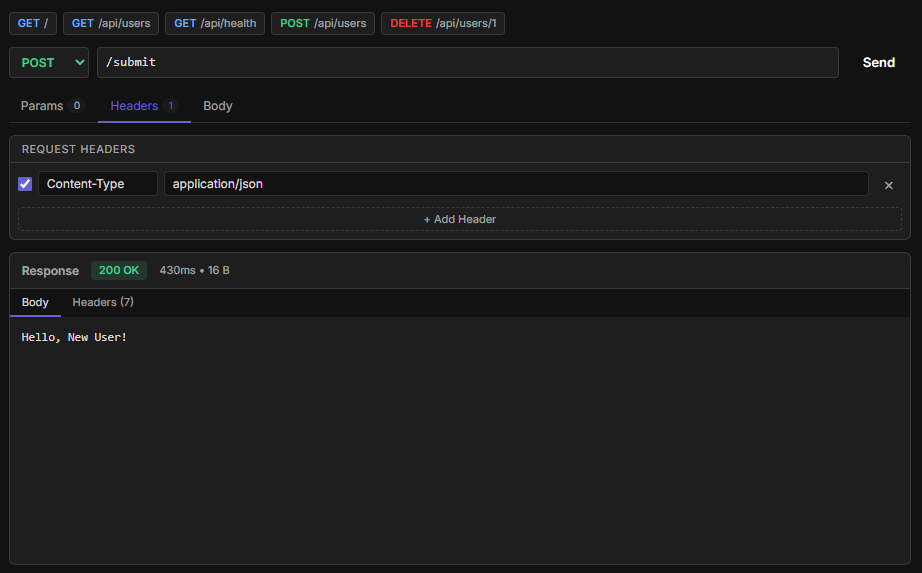
Fig. 4 - Fila Headers cu antetul implicit Content-Type și opțiunea de a adăuga mai multe
Fiecare antet are o casetă de selectare pentru a-l activa sau dezactiva rapid fără a-l șterge, și un buton de eliminare (x) pentru a-l șterge complet. Fă clic pe + Add Header pentru a adăuga o nouă pereche cheie-valoare.
Adăugarea parametrilor de interogare
Fila Params îți permite să adaugi parametri de interogare sub formă de perechi cheie-valoare. Fiecare parametru poate fi activat sau dezactivat cu o casetă de selectare.
De exemplu, adăugarea page = 1 și limit = 10 va trimite cererea către /api/users?page=1&limit=10.
Citirea răspunsului
După trimiterea unei cereri, secțiunea de răspuns arată:
- Status Code — Insignă colorată în funcție de cod:
- Verde (200-299): Succes
- Albastru (300-399): Redirecționare
- Portocaliu (400-499): Eroare client
- Roșu (500+): Eroare server
- Response Time — Cât timp a durat cererea (în milisecunde)
- Response Size — Dimensiunea corpului răspunsului (în octeți sau KB)
- Fila Body — Conținutul răspunsului. Răspunsurile JSON sunt formate în mod automat. Răspunsurile non-JSON sunt afișate ca text simplu
- Fila Headers — Toate antetele de răspuns returnate de serverul tău, afișate ca perechi cheie-valoare
Flux de lucru exemplu
Iată un flux de lucru tipic pentru testarea unei provocări REST API:
- Scrie un server Express.js sau HTTP cu un endpoint
GET /api/users - Fă clic pe fila API Tester
- Fă clic pe butonul rapid GET /api/users (sau introdu manual calea)
- Examinează răspunsul — verifică dacă codul de stare este 200 și corpul conține datele așteptate
- Testează cazurile limită: încearcă POST cu un corp, DELETE pe o resursă, trimite date nevalide pentru a testa tratarea erorilor
Pentru autorii de provocări
Pentru a activa API Tester pentru provocarea ta:
- Deschide provocarea în modul Editare (Edit mode)
- Mergi la Details Panel (setările provocării)
- Găsește caseta de selectare "Enable API tester"
- Bifează-o și salvează
Odată activată, rezolvitorii vor vedea fila API Tester alături de filele Preview și Console.
Sfaturi
- Serverul trebuie să ruleze — Dacă butonul Send este inactiv, înseamnă că serverul tău nu a pornit încă. Verifică Console/Preview pentru erori
- Doar JSON pentru corp — Editorul de corp (body) așteaptă formatul JSON. Folosește butonul Format pentru validare și formatare estetică
- Timeout de 15 secunde — Dacă endpoint-ul tău durează mai mult de 15 secunde, cererea va expira. Optimizează-ți codul sau verifică dacă există bucle infinite
- Fără autentificare integrată — Dacă API-ul tău necesită autentificare, adaugă manual un antet
Authorizationîn fila Headers - Metodele HTTP sunt codificate prin culori — Fiecare metodă (GET, POST, PUT, PATCH, DELETE) are o culoare distinctă pentru o identificare rapidă