
Creează o provocare de cod
Ajutor pentru creatori
Ghiduri și iar ghiduri! Poți citi ghidurile disponibile pe platformă, fiecare secțiune a ghidurilor te poate ajuta să înțelegi mai bine regulile și ce trebuie să faci pentru a crea o provocare de succes.
Adu popcornul! Un tutorial video care arată pas cu pas cum se creează o provocare este în curs de înregistrare și va fi integrat aici; până atunci, pagina tutoriale video listează ceea ce este deja disponibil. Urmărind tutorialul și citind toată documentația, nu ar trebui să mai ai nicio problemă în crearea unei provocări.
INFO
Ar trebui să știi că crearea unei provocări nu este o sarcină ușoară și există unele diferențe între rezolvarea unei provocări și crearea uneia. Te rugăm să iei în considerare faptul că crearea unei provocări este o activitate care necesită rigoare și seriozitate pentru ca utilizatorii DojoCode să fie mulțumiți și să îți ofere feedback pozitiv.
Cerințe
Doar utilizatorii care au atins nivelul Ambitious DOJO pot crea o nouă provocare.
Cum să creezi o provocare pas cu pas
Mai întâi vei avea pe pagina My Challenges secțiunea NEW DRAFT
După apăsarea butonului NEW DRAFT, va apărea un popup unde trebuie să definești Name, Slug și șablonul pe care îl dorești. (Fig. 1)
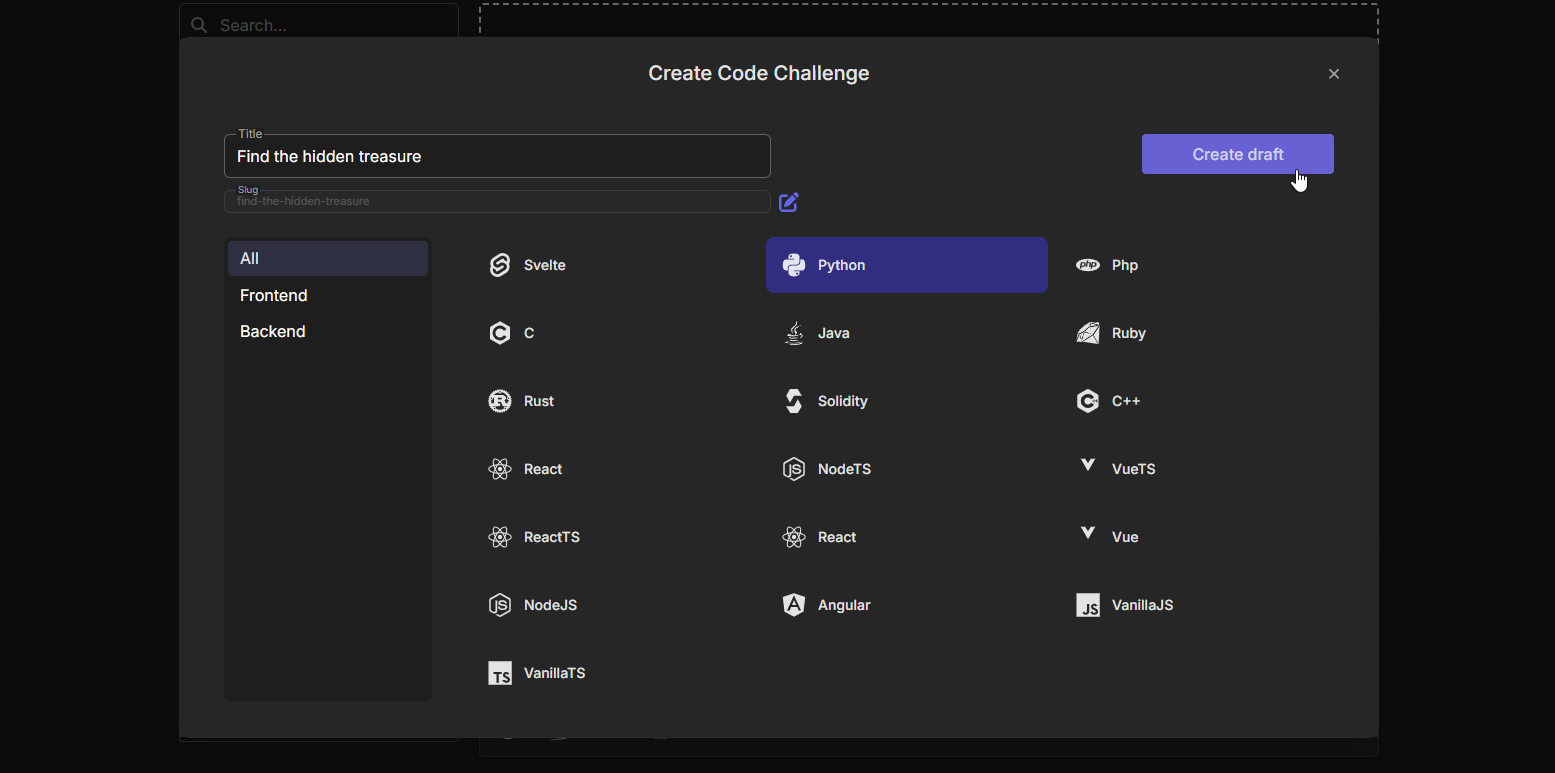
Fig. 1
- Selectează șablonul pe care îl dorești pentru provocarea de programare. În acest exemplu, vom selecta șablonul Python.
Write Solution sau Write tests
Pentru șabloanele compatibile, sub titlu apare un selector de mod. Write Solution creează o provocare clasică în care cursanții scriu implementarea. Write tests creează o provocare în care cursanții scriu testele unitare pentru soluția ta de referință. Vezi provocările Write-tests.
Odată ce ai finalizat acești pași, apasă pe Create draft și vei fi redirecționat către pagina de editare a provocării.
Pe pagina de editare, vei găsi 3 secțiuni: Challenge info (Fig. 2), Files (Fig. 3) și Dependencies (Fig. 4).
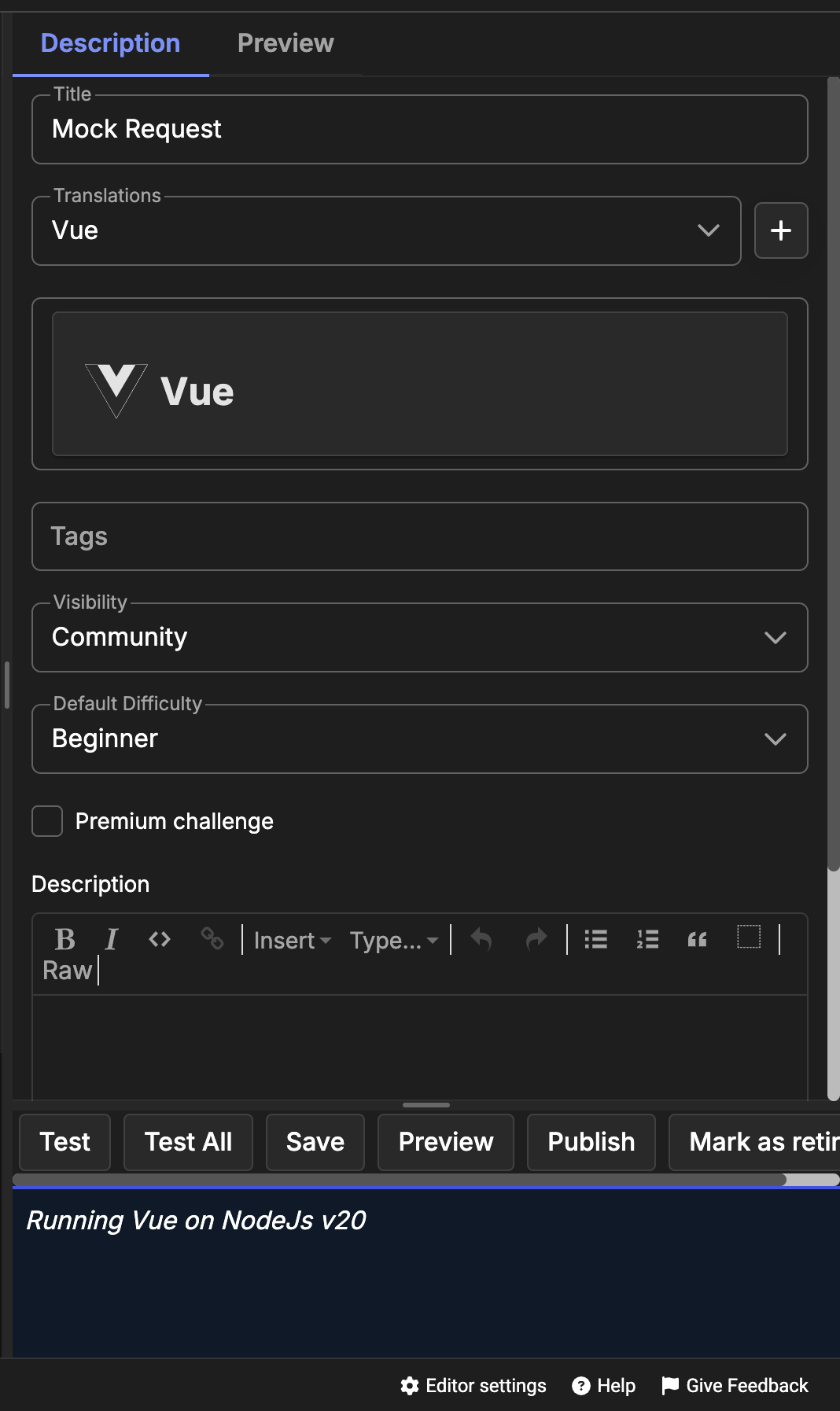
Fig. 2
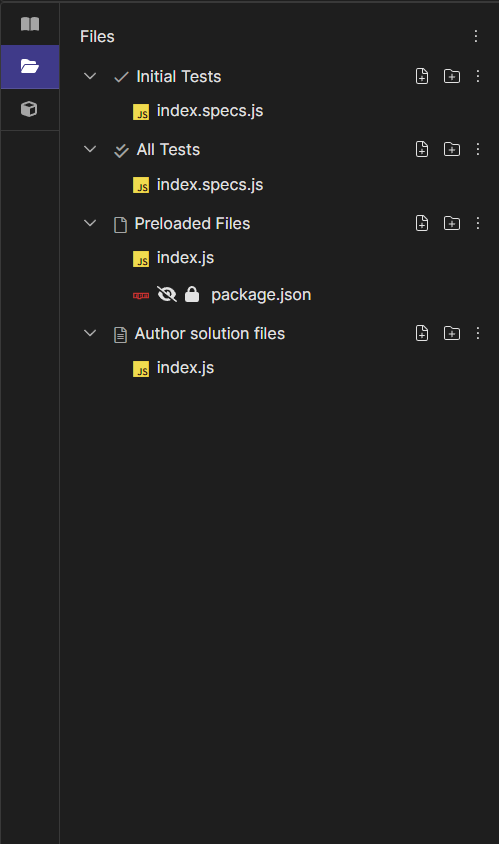
Fig. 3
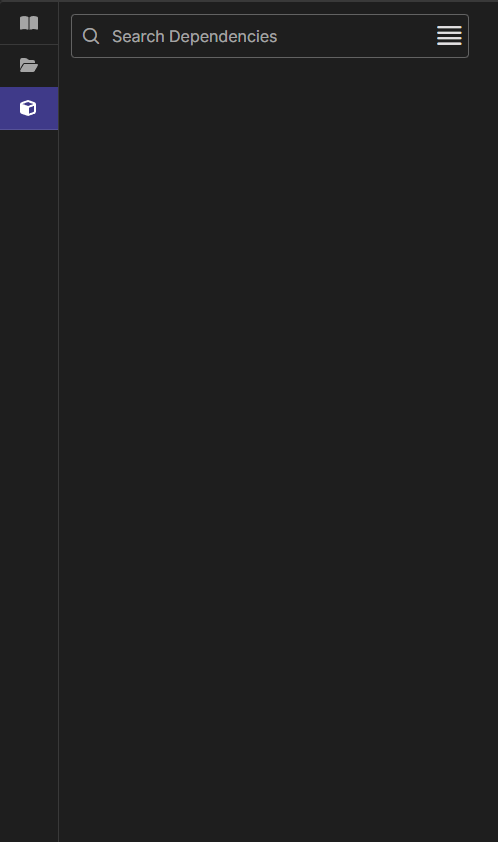
Fig. 4
Urmează acești pași simpli pentru a-ți crea provocarea DojoCode:
Prima filă, Challenge Info (Fig. 6).
Aici poți scrie descrierea provocării. Ai 3 categorii în această filă:
Title este primul lucru pe care trebuie să îl completezi pe Challenge Info Page. Încearcă să faci ca titlul ales să fie interesant și scurt. Nu ne dorim un titlu plictisitor și lung, ideea este de a capta publicul.
O altă parte importantă pe care trebuie să o completezi în Challenge Info este descrierea propriu-zisă. Scrierea descrierii este un proces foarte important. Aici ai la dispoziție diferite funcții care te pot ajuta să creezi cel mai clar și calitativ conținut. Printre funcții se numără alegerea tipului de scriere, alegerea titlurilor și diferite stiluri de scriere, cum ar fi bold, italic sau subliniat, dar poți adăuga și imagini sau linkuri.
Poți introduce videoclipuri în descrierea provocării tale pentru a avea o descriere mai explicită sau mai detaliată. Poți încorpora videoclipuri de pe YouTube sau Vimeo, adăugând linkul în zona specifică. (Fig. 5)
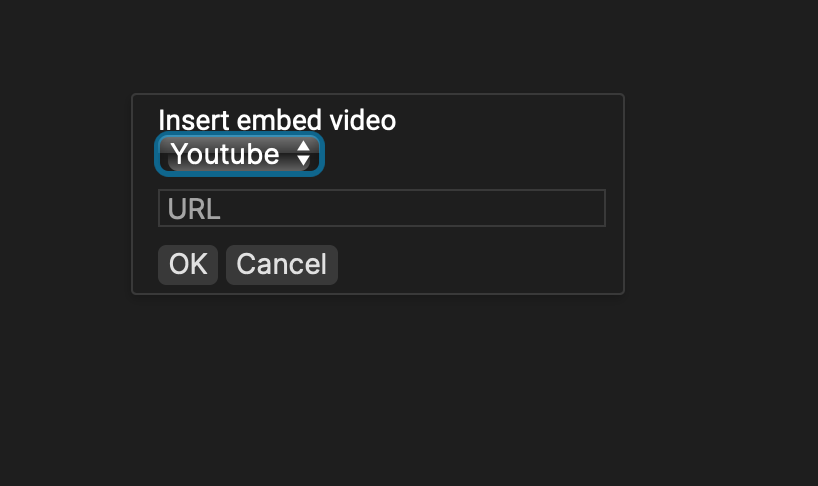
Fig. 5
Când îți configurezi provocarea, nu ești limitat la șablonul de cod implicit. Așa cum se vede în Fig. 6, în secțiunea Translations, poți traduce provocarea de cod în mai multe șabloane apăsând butonul „+” pentru a adăuga o altă limbă de programare.
Template Validation: Toate traducerile șabloanelor sunt validate automat înainte de a putea publica, asigurând calitatea.
Poți crea oricâte variații de șablon dorești, pentru a le permite cursanților să rezolve provocarea în diferite limbaje de programare.
Fiecare șablon nou va copia automat detaliile de bază din variația inițială a șablonului, facilitând menținerea coerenței.
Dacă dorești să oferi detalii sau instrucțiuni suplimentare pentru o anumită variație de șablon, le poți include pur și simplu în descrierea provocării.
De asemenea, poți selecta sau crea etichete pentru provocarea ta de cod. Poți pur și simplu să scrii ceva în câmpul de introducere Tags și să selectezi o etichetă dacă există, sau poți pur și simplu să apeși enter și se va crea una pe baza a ceea ce ai scris.
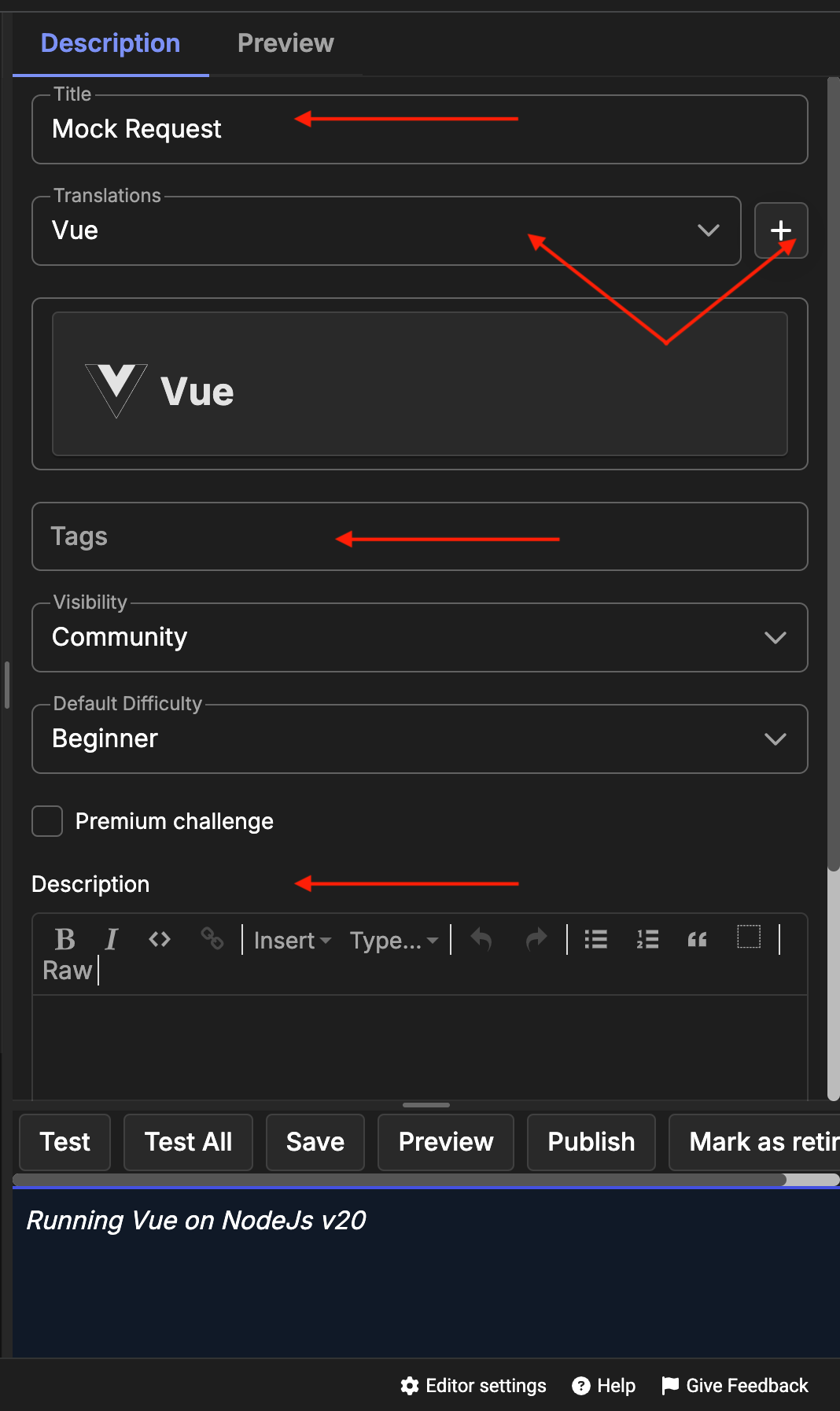
Fig. 6
Pentru provocările de cod NodeJS poți, de asemenea, să activezi previzualizarea în browser. Un bun exemplu ar fi o aplicație Express în care ne propunem să creăm un server cu rute către care să putem trimite cereri. Odată ce faci clic pe această opțiune, previzualizarea în browser se va deschide în partea dreaptă, permițându-ne să vedem modificările în provocarea noastră de backend (vezi Fig. 7).
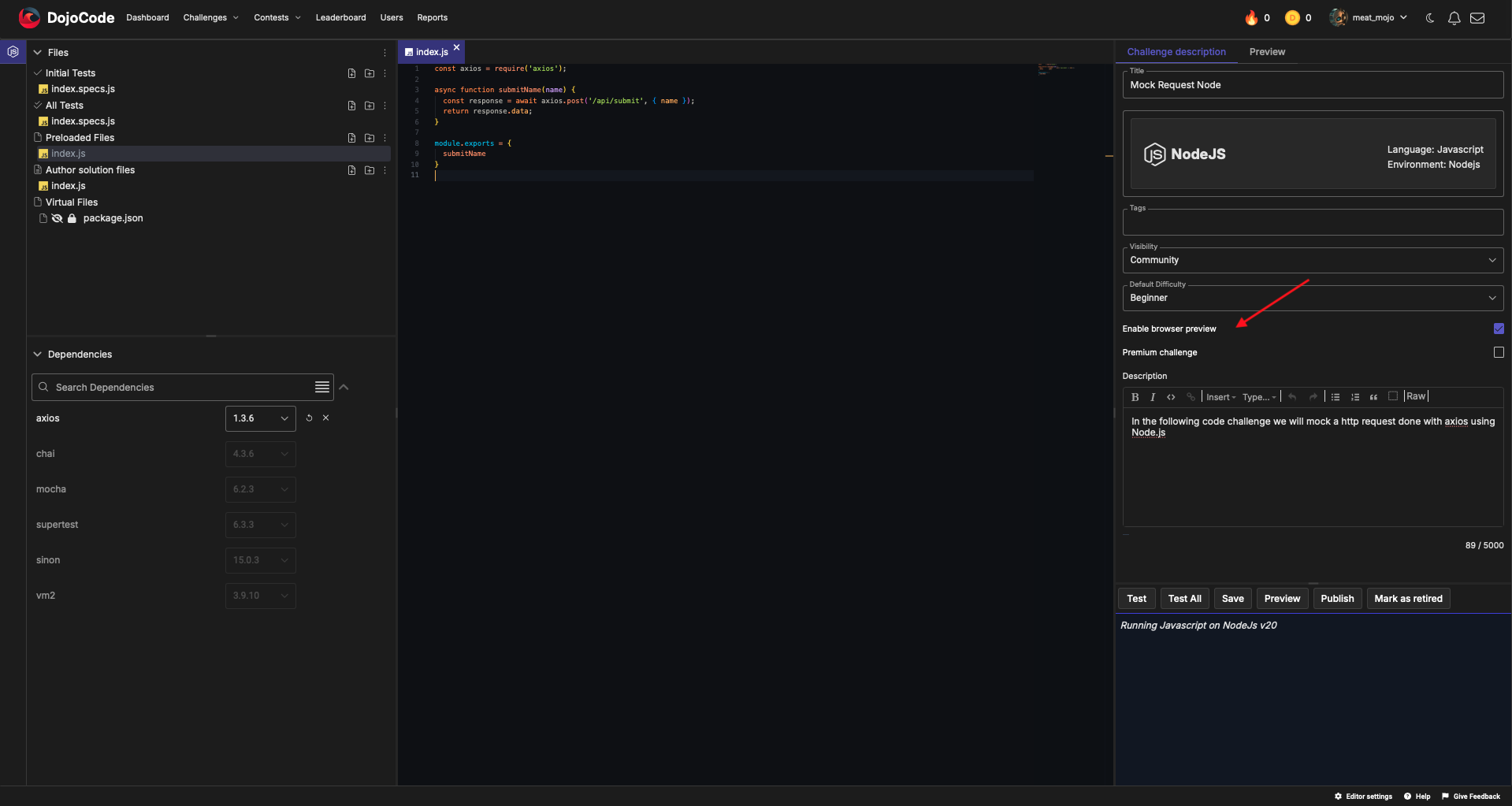
Fig. 7
În fila Files, ar trebui să încarci fișierele de testare sau alte fișiere preîncărcate care sunt necesare pentru provocare. Pe baza șablonului pe care îl alegi, vom genera un boilerplate pentru tine, oferind câteva fișiere de pornire pentru a fi modificate. De asemenea, poți să imporți sau să exporți fișiere pentru provocarea de cod făcând clic pe pictograma din dreapta din secțiunea „Files” și selectând o opțiune (Fig. 8).
O soluție rapidă și ușoară este următoarea: dacă dorești să lucrezi într-un IDE, poți exporta fișierele inițiale, le poți dezarhiva pe computer și poți deschide folderul folosind IDE-ul tău preferat. Când ai terminat de lucrat, importă pur și simplu un nou fișier zip care conține fișierele provocării de cod.
Crearea provocărilor asistată de AI
De asemenea, poți crea și gestiona provocări direct din IDE-uri bazate pe AI, cum ar fi Claude Code, Cursor sau VS Code, folosind integrarea DojoCode MCP. Răsfoiește provocări, scrie cod, rulează teste și publică — totul fără a părăsi editorul. Află mai multe despre integrarea cu IDE-urile.
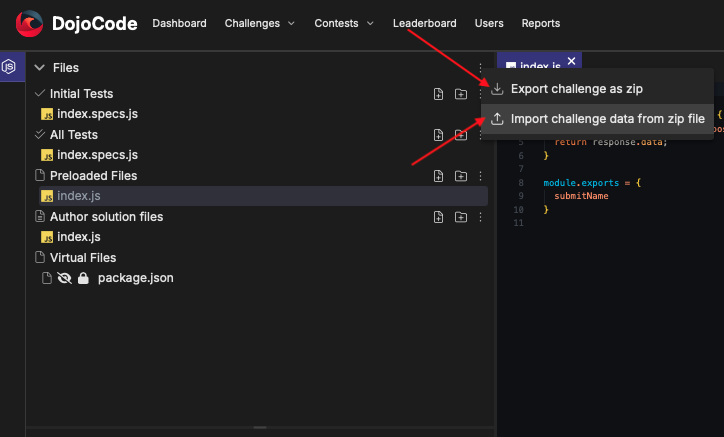
Fig. 8
În Initial Tests și în All Tests trebuie să încarci testele care verifică soluțiile utilizatorilor pentru provocare.
În secțiunea Preloaded Files, adaugă baza de cod inițială furnizată utilizatorului. Aceste fișiere servesc ca punct de pornire pentru provocare, conținând orice cod de bază (boilerplate) sau schelet pe care utilizatorul trebuie să îl dezvolte pentru a-și finaliza soluția (Fig. 8).
- Hidden File: Acest fișier nu va fi vizibil atunci când provocarea se încarcă pe View Page, dar utilizatorii pot comuta vizibilitatea fișierelor ascunse.
- Read-Only File: Acest fișier nu poate fi editat de utilizatorii care încearcă să îți rezolve provocarea de cod.
- Redacted File: Acest fișier nu va fi trimis pentru validare atunci când soluția este trimisă.
- Initially Opened File: Acest fișier va fi primul deschis atunci când un utilizator încearcă să îți rezolve provocarea de cod. Un singur fișier poate avea această proprietate.
- Main File: Acesta este punctul principal de intrare pentru provocarea ta. Este fișierul care va fi executat atunci când se face clic pe butonul „Run”. Doar un singur fișier poate fi desemnat ca Main File.
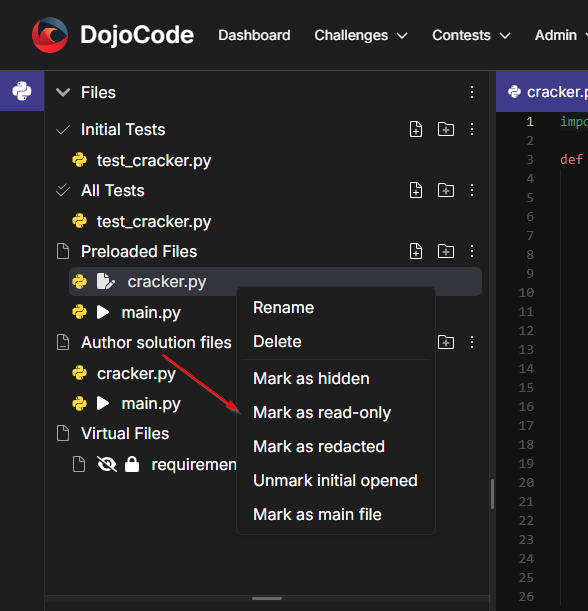
Fig. 9
Ultima categorie din tab-ul Files este Author Solution Files. Aici încarci soluția finală pentru provocare. Această parte va fi disponibilă pentru utilizatori doar după ce deblochează versiunea Solution a provocării.
Main File Info
Main File este esențial pentru execuția provocării. În timp ce Initially Opened File determină vizualizarea de început a utilizatorului în editor, Main File definește ce fișier ar trebui să execute runner-ul platformei. De exemplu, într-o provocare Java, acesta ar fi fișierul care conține metoda public static void main.
Ultimul tab, Dependencies, este locul unde selectezi dependențele necesare pentru ca provocarea ta să poată fi rezolvată. Acesta este un detaliu important, deoarece ar putea exista biblioteci de cod sau framework-uri pe care dorești să le folosești în proiect.
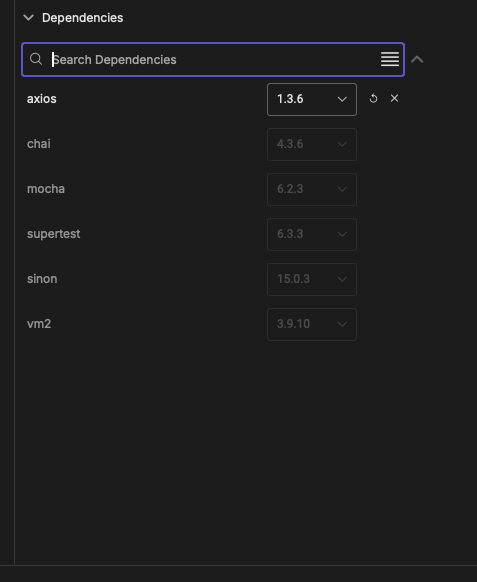
Fig. 10
Știi ce vrei! La început, este bine să știi exact ce vrei de la provocarea ta. Pentru a crea descrierea și cerința exacte și pentru a te face înțeles, este bine să conturezi exact ce îți propui să obții prin provocare.
Cunoaște-ți concurența! Încearcă ca provocarea ta să nu fie similară cu altele de pe platformă. Cu cât este mai originală, cu atât mai bine.
Este recomandat ca, pentru fiecare provocare încărcată, creatorii să citească ghidurile și toate subcapitolele acestora.
Related Resources
Înainte de a-ți crea provocarea:
- 📋 Ghidul de creare a provocărilor
- ✍️ Scrierea descrierilor provocărilor
- 📝 Ghidul general de programare
După publicare:
Odată ce ești mulțumit de provocarea ta și nu mai dorești să faci nicio modificare suplimentară, o poți publica. Inițial, provocarea ta nu va avea o evaluare a dificultății, aceasta fiind obținută pe parcurs. Cu toate acestea, poți seta o dificultate implicită (Fig. 11). Această dificultate va fi utilă pentru calcularea ratingului unui utilizator de concurs pentru provocările care nu au fost încă evaluate de comunitate. Citește mai departe pentru a afla cum va primi provocarea ta un nivel de dificultate.
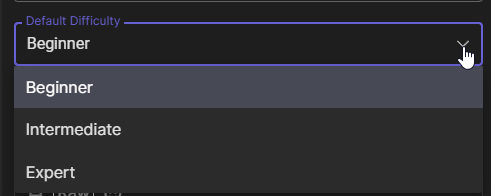
Fig. 11
Important
Atunci când creezi o nouă provocare de cod, este esențial să te asiguri că soluția îndeplinește criteriile așteptate și trece toate testele relevante. Acest document descrie cum să configurezi, să depanezi și să rulezi testele în mod eficient.
- Implementează soluția: Scrie soluția inițială pentru provocare, asigurându-te că respectă cele mai bune practici de programare.
Configurarea testării
- Teste inițiale: Aceste teste verifică dacă soluția autorului îndeplinește cerințele de bază.
- Toate testele : Teste cuprinzătoare care acoperă toate cazurile limită și scenariile.
- Rularea testelor
- Prezentare generală a butoanelor
Când te afli în interfața provocării, vei găsi două butoane principale pentru testare:
- Test: Execută testele inițiale pe soluția autorului.
- Test All: Execută toate testele, inclusiv testele cuprinzătoare.
Fluxul de lucru pentru testare
Previzualizare: Folosește funcția de previzualizare pentru a vedea cum le apare provocarea utilizatorilor. Acest lucru îți permite, de asemenea, să validezi formatarea și prezentarea enunțului problemei.
Rulare cod: Fă clic pe butonul Run pentru a executa codul în mediu. Acest lucru este util pentru depanarea logicii tale și pentru vizualizarea logurilor consolei în timp real în zona de output.
Rulare teste inițiale: Fă clic pe butonul Test pentru a executa testele inițiale. Acest lucru asigură că soluția ta funcționează conform așteptărilor la un nivel de bază.
Test All: Odată ce ești mulțumit de testele inițiale, fă clic pe butonul Test All. Acesta va rula toate testele, inclusiv cele cuprinzătoare și cele ascunse, oferind o evaluare amănunțită a soluției provocării tale înainte de publicare.
Depanare:
Dacă oricare dintre teste eșuează, revizuiește mesajele de eroare furnizate. Acestea indică de obicei care test a eșuat și de ce. Folosește instrucțiuni print sau logare pentru a afișa valorile intermediare din codul tău, pentru a depista unde ar putea apărea problemele. Rulează din nou testele după ce ai făcut ajustări în cod pentru a te asigura că problemele au fost rezolvate.
După publicarea unei provocări de cod
După ce publici o provocare de cod, nu o vei mai putea edita. Provocarea ta de cod va fi trimisă pentru revizuire (procesul BETA), unde utilizatorii vor vota dificultatea provocării.
Cum primește o provocare ratingul de dificultate?
Primii 3 utilizatori care finalizează și termină provocarea și care doresc să voteze dificultatea acesteia vor putea acorda un scor de dificultate. Acest scor începe de la 1 și merge până la 3:
- 1 reprezintă începător
- 2 reprezintă intermediar
- Cea mai mare valoare din sistemul de notare este 3, care reprezintă expert.
Dificultatea va fi reprezentată de media notelor acordate de primii 3 utilizatori care aleg să voteze provocarea.
Nu este obligatoriu ca un utilizator să voteze dificultatea provocării, dar dacă rezolvi o provocare fără dificultate stabilită, vei primi punctele pentru rezolvarea acelei provocări abia după ce dificultatea a fost setată.
Primii 3 utilizatori care aleg să voteze dificultatea vor primi, pe lângă punctajul de dificultate al provocării stabilit ulterior, un bonus de 40 de puncte pentru că au ales să voteze dificultatea. Bonusul constă în 20 de puncte pentru că au rezolvat o provocare fără dificultate setată și 20 de puncte pentru că au ales să îi acorde o evaluare a dificultății.
Dacă un utilizator rezolvă o provocare care nu are un rating de dificultate, dar alege să nu voteze pentru dificultatea acesteia, el va primi un bonus of 20 de puncte.
După ce dificultatea a fost stabilită, utilizatorii care au rezolvat provocarea înainte vor primi punctajul în funcție de dificultatea acesteia.
După ce o provocare a primit primele 3 voturi, iar perioada de vot s-a încheiat, aceasta primește nivelul de dificultate și trece în starea „approved”.
Curatorul provocării va fi, de asemenea, recompensat cu puncte XP și DojoCode Tokens după ce provocarea a primit starea „approved” și dificultatea. Vezi tabelul următor pentru mai multe informații.
| Dificultate | Puncte XP | DojoCode Tokens |
|---|---|---|
| Începător | 50 | 50 |
| Intermediar | 200 | 100 |
| Expert | 500 | 200 |