
Editorul Markdown
Editorul Markdown este disponibil atunci când actualizezi descrierea unei provocări de cod sau când folosești funcția de comentarii. Pentru mai multe detalii despre cum să scrii o descriere pentru o provocare, consultă documentația Scrierea unei descrieri de provocare. Pentru alte informații despre cum să creezi o descriere, reguli și detalii, poți accesa Curatoriat. Pentru a crea și edita conținut folosind editorul Markdown pe platforma DojoCode, urmează acești pași:
- Accesează editorul Markdown: Navighează pe platforma DojoCode și localizează editorul Markdown.
- Compune conținutul: Scrie sau lipește conținutul tău folosind sintaxa Markdown în editor.
- Previzualizează: Utilizează funcționalitatea de previzualizare pentru a vedea cum va fi redat conținutul tău Markdown.
- Editează și perfecționează: Efectuează ajustările necesare conținutului tău Markdown pentru formatare și claritate.
- Salvează și publică: Salvează documentul Markdown și publică-l conform cerințelor.
Elemente Markdown acceptate
Editorul nostru Markdown de pe platforma DojoCode acceptă toate elementele Markdown oferite de biblioteca markdown-it. Unele dintre elementele Markdown esențiale pe care le poți folosi includ:
- Titluri
- Evidențiere (Cursiv și Aldin)
- Liste (Ordonate și Neordonate)
- Linkuri
- Imagini
- Citate (Blockquotes)
- Blocuri de cod
- Linii orizontale
- Tabele
INFO
Pentru a explora gama completă de elemente Markdown și sintaxa acestora, vizitează pagina demo markdown-it. Această pagină oferă exemple interactive și explicații pentru fiecare element Markdown acceptat de bibliotecă. Esențială pentru a-ți perfecționa abilitățile de Markdown și pentru a înțelege cum funcționează diferitele elemente.
Încărcarea și referențierea imaginilor
- Încărcarea imaginilor: Pentru a încărca imagini, folosește următoarea sintaxă:
. Textul Alternativ oferă o descriere a imaginii, iar image-url este adresa URL a imaginii. Imaginile sunt găzduite extern. - Dimensiunea și alinierea imaginilor: Poți ajusta dimensiunea și alinierea imaginilor folosind atribute HTML în cadrul sintaxei Markdown.
- De asemenea, poți folosi opțiunea de a adăuga imaginea din bara de instrumente existentă în editorul markdown (câmpul de editare a descrierii provocării). Aici vei găsi următoarele categorii: Image URL, Choose file, Browse image și Horizontal rule.
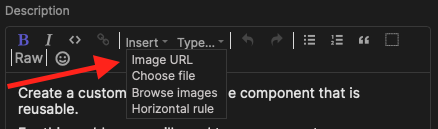
Fig. 1
Utilizarea Markdown în comentarii pe pagina de soluții
Markdown este, de asemenea, acceptat în comentariile de pe pagina de soluții. Cu toate acestea, există o diferență:
- Formatarea textului: Poți folosi aceeași sintaxă Markdown ca în Descrierea provocării.
- Imagini: Deși poți folosi Markdown pentru a formata text și linkuri, încărcarea imaginilor nu este acceptată în comentarii.
Concluzie
În concluzie, proiectul nostru folosește puterea Markdown și a editorului Markdown al platformei DojoCode pentru a crea materiale clare și organizate. Urmând pașii descriși în această documentație, poți utiliza în mod eficient editorul Markdown și o gamă largă de elemente Markdown acceptate de markdown-it.